
Työmaalla asiat menevät joskus pieleen: materiaalit eivät saavu, edellinen urakoitsija jättää jälkeensä vaurioita tai eteen tulee lisätöitä. Sitedrive Mobilella voit ilmoittaa ongelmista siellä, missä näet ne, kuvan kanssa, jotta oikeat ihmiset ehtivät toimia ennen kuin aikataulu venyy.
- Este on asia, joka estää työn aloittamisen tai jatkamisen, esimerkiksi “Lattiakaivoja ei ole toimitettu”.
- Havainto on virhe tai lisätyö, joka jonkun pitää korjata tai tehdä, esimerkiksi “Vaurioitunut kipsilevy asunnossa A2”.
Molemmat näkyvät myös web-sovelluksessa. Katso Esteet, havainnot ja laatutehtävät.
Ennen kuin aloitat
- Voit ilmoittaa esteistä ja havainnoista sekä kirjoittaa kommentteja työpaketteihin, joita sinulla on oikeus päivittää. Katso Kuka näkee mitä mobiilissa.
- Ilmoituslomakkeen sisältö riippuu roolistasi:
- Raportoi- ja Hyväksy-käyttäjät täyttävät ongelmakuvauksen ja lisäävät kuvan. Työnjohtaja täydentää muut tiedot myöhemmin.
- Tarkenna (raj.) -käyttäjät ja sitä korkeammat roolit asettavat lisäksi ratkaisuohjeen, tiimin, päivämäärän sekä esteille vastaavan työnjohtajan.
Ilmoita esteestä
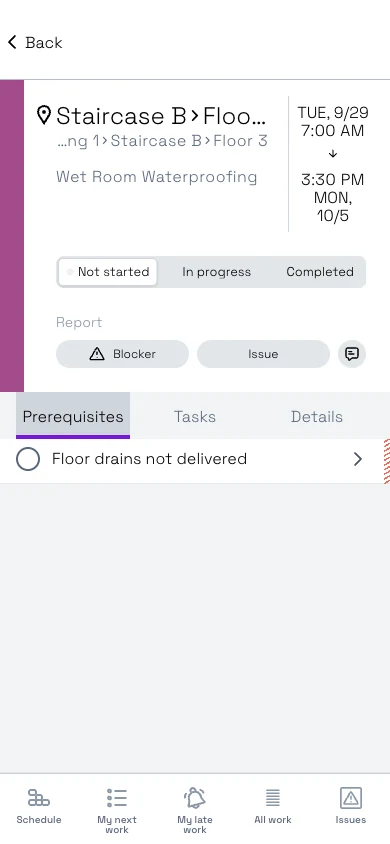
- Avaa työpaketti, jonka työ on estynyt.
- Napauta Ilmoita-rivillä Este.
- Kuvaa Ongelmakuvaus-kenttään, mikä on vialla, esimerkiksi “Lattiakaivoja ei ole toimitettu”.
- Lisää kuva napauttamalla Lisää valokuva.
- Ota kuva tai valitse valmis kuva.
- Napauta Hyväksy kuva.
- Jos roolisi sallii, täytä loput tiedot:
- Ratkaisuohje: miten ongelma pitää ratkaista.
- Työn suorittamisesta vastaava työnjohtaja: henkilö, jolle pyyntö osoitetaan.
- Tiimi: tiimi, joka poistaa esteen.
- Esteen takaraja: päivä ja kellonaika, jolloin estyneen työn pitäisi alkaa.
- Napauta Ilmoita.
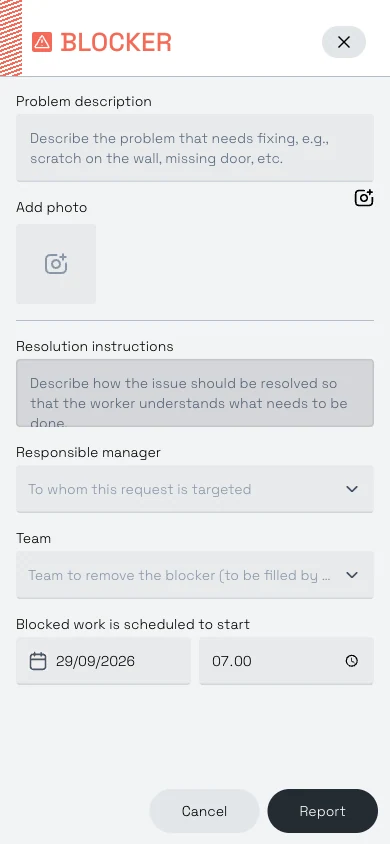 Esteen lomake työnjohtajan näkymässä. Raportoi- ja Hyväksy-käyttäjät näkevät vain kuvauksen ja kuvan.
Työpaketissa siirrytään Edellytykset-välilehdelle, jossa uusi este näkyy.
Ilmoita havainnosta
- Avaa työpaketti, johon havainto liittyy.
- Napauta Ilmoita-rivillä Havainto.
- Kuvaa Ongelmakuvaus-kenttään, mitä pitää korjata.
- Lisää kuva napauttamalla Lisää valokuva.
- Jos roolisi sallii, täytä Ratkaisuohje, Tiimi (lisätehtävän tekevä tiimi) ja Tehdään viimeistään.
- Napauta Ilmoita.
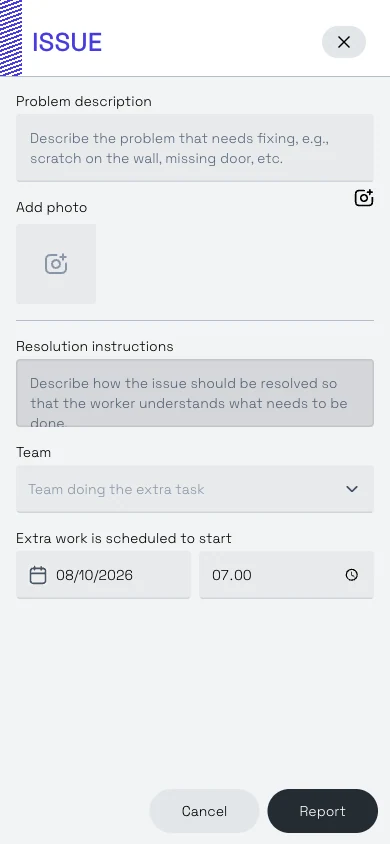
Työpaketissa siirrytään Tehtävät-välilehdelle, jossa uusi havainto näkyy.
Päivämäärän täytyy olla työpäivä ja työajan sisällä, eikä se saa olla menneisyydessä. Katso Työaika ja arkipyhät.
Kuittaa este tai havainto valmiiksi
- Avaa este tai havainto. Esteet ovat työpaketin Edellytykset-välilehdellä. Havainnot ovat sen Tehtävät-välilehdellä. Käyttäjät, joilla on Hyväksy-oikeus tai sitä korkeampi oikeus, voivat avata ne myös Havainnot-välilehdeltä.
- Napauta Merkitse valmiiksi.
Voit kuitata esteen tai havainnon valmiiksi, jos kuulut työpaketin tiimiin, olet sen tekijä tai omistat työpaketin (tai sen ylemmän työpaketin). Aikatauluta- ja Hanke-käyttäjät voivat aina kuitata ne valmiiksi.
Painikkeen tekstiksi vaihtuu Valmis. Avaa este tai havainto uudelleen napauttamalla painiketta uudestaan.
Esteen tai havainnon sivulla näkyvät myös ilmoittaja ja ilmoitusaika, kuvaus, kuvat ja osoitetut henkilöt. Muuta tietoja napauttamalla Muokkaa. Esteen tai havainnon luoja voi muokata sitä, samoin Aikatauluta- ja Hanke-käyttäjät. Vain Aikatauluta- ja Hanke-käyttäjät voivat poistaa esteitä ja havaintoja.
Havaintojen seuranta työnjohtajana
Työryhmien ilmoittamat esteet ja havainnot tulevat usein ilman tiimiä tai ohjeita. Etsi ja täydennä ne Havainnot-välilehdellä. Tiimin ja ohjeiden lisääminen jonkun muun ilmoittamaan esteeseen tai havaintoon edellyttää Aikatauluta- tai Hanke-oikeutta.
- Avaa Havainnot-välilehti.
- Napauta Avoimet. Kohteet, joilla ei ole tiimiä, näkyvät otsikon Huomiota vaativat alla.
- Napauta korttia, jossa lukee Lisää ohjeet, Lisää tiimi tai Lisää ohjeet ja tiimi.
- Napauta Muokkaa.
- Täytä puuttuvat tiedot.
Muut ryhmittelyt on kuvattu artikkelissa Omien töiden löytäminen mobiilissa, ja web-sovelluksen puoli artikkelissa Havaintojen käsittely.
Lisää kuvia tehtäviin
- Avaa työpaketti.
- Siirry Tehtävät-välilehdelle.
- Napauta tehtävärivin kamerakuvaketta.
- Ota kuva tai valitse kuva puhelimestasi.
- Napauta Hyväksy kuva tai yritä uudelleen napauttamalla Ota uudelleen.
Avaa kuvat galleriaan napauttamalla pikkukuvaa. Voit lisätä kuvia myös esteen tai havainnon sivulla.
Jos sinulla ei ole verkkoyhteyttä, kuvat jäävät jonoon ja lähetetään, kun yhteys palaa.
Kirjoita kommentti
Kommenteilla kerrot muille nopeasti työpakettiin liittyvistä asioista, esimerkiksi “Kulku tällä viikolla vain portaan B kautta”.
- Avaa työpaketti.
- Napauta Ilmoita-rivin kommenttikuvaketta. Kuvakkeen numero kertoo, montako kommenttia on.
- Kirjoita kenttään Kirjoita kommentti.
- Napauta Lähetä.
Kommentit näkyvät myös web-sovelluksen työpakettipaneelissa.
Kirjoita statuskommentti
Statuskommentti on päivätty merkintä siitä, miten työ etenee, esimerkiksi “Vedeneristys 70 % valmis, valmistuu perjantaina”. Aikatauluttajat näkevät viimeisimmän statuskommentin Jana-näkymän Statuskommentti-sarakkeessa.
- Avaa työpaketti.
- Napauta kommenttikuvaketta.
- Ota Status käyttöön.
- Kirjoita kenttään Kirjoita statuskommentti.
- Napauta Lähetä status.
Jokainen statuskommentti näytetään muodossa “Status päivälle” ja päivämäärä.
Käyttäjät, joilla on Tarkenna-oikeus tai sitä korkeampi oikeus, voivat kirjoittaa statuskommentteja. Tarkenna (raj.) -käyttäjät voivat kirjoittaa niitä työpaketteihin, jotka he omistavat tai joihin heidät on osoitettu tekijöiksi. Raportoi- ja Hyväksy-käyttäjät voivat lukea statuskommentteja ja kirjoittaa tavallisia kommentteja.
Hyvä tietää
- Kun merkitset laatutehtävän hylätyksi (✗), sovellus avaa sinulle uuden havainnon. Katso Statuksen raportointi mobiilissa.
- Merkitse valmiiksi Seuraavat työt -välilehden kortissa kuittaa valmiiksi myös työpaketin avoimet esteet.
- Ilmoita-rivi näkyy vain työpaketeissa, joita sinulla on oikeus päivittää.