
Voit tulostaa minkä tahansa aikataulunäkymän tai tallentaa sen PDF:ksi, esimerkiksi kiinnittääksesi tulevien viikkojen aikataulun työmaatoimiston seinälle tai liittääksesi sen kokouspöytäkirjaan. Jana-näkymistä voit myös viedä aikataulun Excel-tiedostoon raportointia tai jatkoanalyysia varten.
Ennen kuin aloitat
- Kuka tahansa, joka voi avata näkymän, voi tulostaa ja viedä sen.
- Tuloste näyttää näkymän sellaisena kuin olet sen asettanut: suodattimet, avatut rivit, värikoodaus (status tai tiimit) ja sarakkeet. Aseta näkymä ensin ja tulosta sitten.
- Käytä Chromea tai Edgeä, niin PDF-tuloste on luotettavin.
Tulosta tai tallenna PDF:ksi
- Avaa näkymä, jonka haluat tulostaa.
- Aseta se: suodattimet, fokusnäkymä, värikoodaus ja avatut rivit.
- Valitse työkalupalkista Tulosta (tulostinkuvake). Tulostussivu avautuu esikatselun ja Tulostusasetukset-paneelin kanssa.
- Valitse paperin Koko, esimerkiksi A4 tai A3. Kaikki sivut ovat vaakasuuntaisia. Automaattinen (kaikki yhdellä sivulla) sovittaa kaiken yhdelle sivulle, ja voit säätää Vaakasuoraa skaalausta liukusäätimellä.
- Aseta Aikaväli liukusäätimellä tai Alku- ja Loppu-päivämäärillä. Valitse Sovita näkyvään aikaväliin, jos haluat käyttää näkymässä parhaillaan näkyviä päivämääriä.
- Valitse Janassa Rivien määrä -asetuksella, mitkä rivit tulostetaan. Käytä Tahdissa ja Vinoviivassa sen sijaan Alueiden määrä -asetusta.
- Valitse haluamasi lisäasetukset (katso alla oleva taulukko).
- Tarkista esikatselu. Voit muuttaa esikatselun zoomausta nähdäksesi yksityiskohdat.
- Valitse Tulosta. Selaimesi tulostusikkuna avautuu.
- Luo PDF valitsemalla kohteeksi Tallenna PDF-tiedostona ja tallenna.
Jos haluat poistua tulostamatta, sulje tulostussivu valitsematta Tulosta.
Tulostusasetukset
| Asetus | Mitä se tekee |
|---|---|
| Toista taulukon otsikot jokaisella sivulla (Jana) / Toista kalenterin otsikot jokaisella sivulla (Tahti, Vinoviiva) | Toistaa otsikot jokaisella sivulla, jotta jokaista sivua voi lukea erikseen. |
| Näytä kalenterin otsikot myös alareunassa | Lisää päivämäärät myös jokaisen sivun alareunaan. Kätevä seinälle ripustettavissa korkeissa tulosteissa. |
| Näytä nykyisen päivämäärän viiva | Piirtää tämän päivän tulosteeseen. |
| Näytettävät takarajat | Valitse, näytetäänkö Sisäinen- ja Sopimus-takarajat. |
Tahti- ja Vinoviiva-näkymien tulostus
Tahti- ja Vinoviiva-tulosteissa voit myös valita, kuinka monelle sivulle (Sivuja) aikataulu jaetaan ja mihin suuntaan sivut etenevät. Vinoviivassa on lisäksi Tekstin koko -asetus.
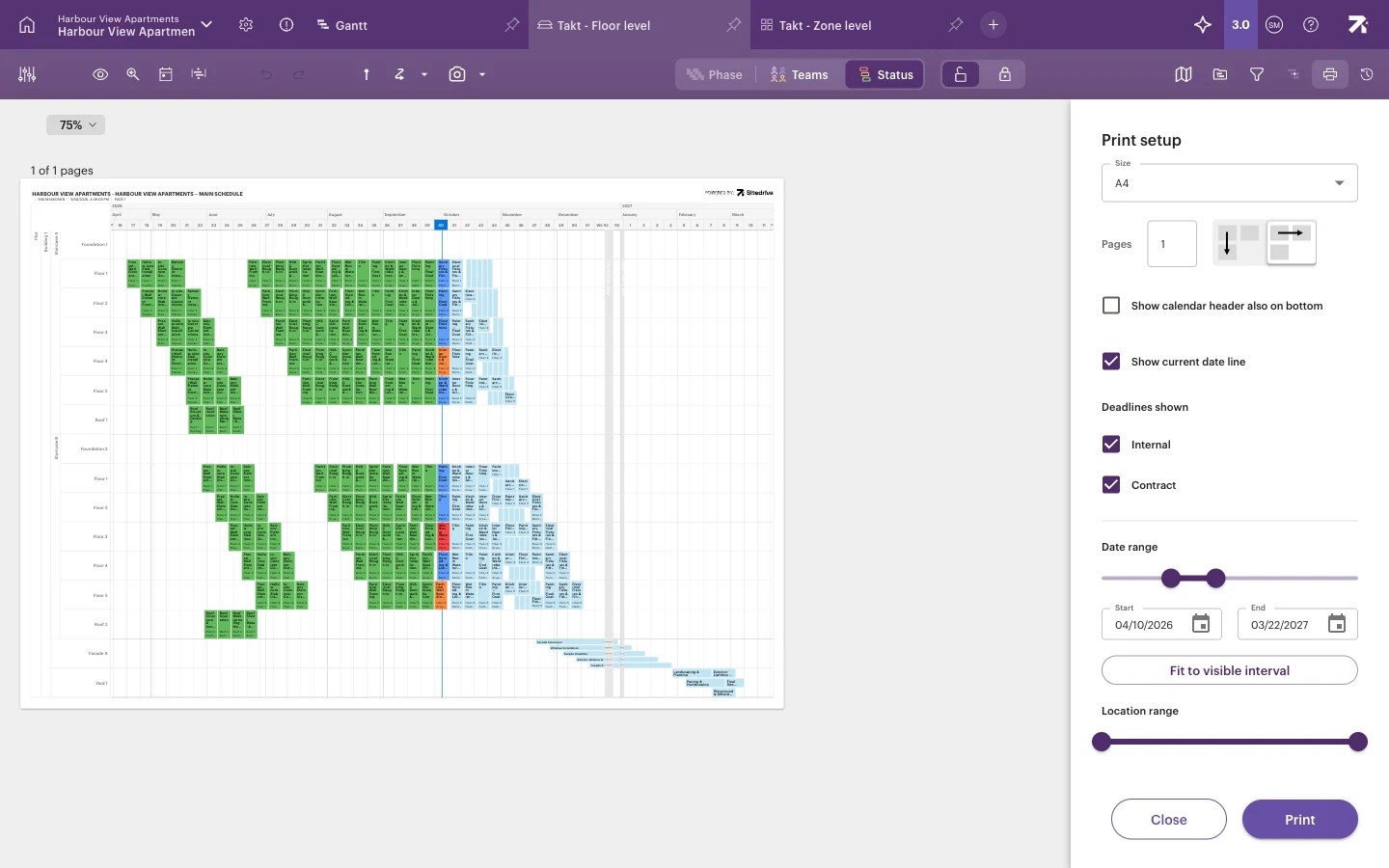
Valitse paperikoko ja se, mitä näytetään. Esikatselu päivittyy samalla.
Vie Exceliin
- Avaa Jana- tai Jana ryhmitettynä -näkymä.
- Aseta näkymä: vienti noudattaa nykyisiä suodattimia ja hierarkiaa.
- Valitse työkalupalkista Tuo / Vie.
- Valitse Vie. Sitedrive valmistelee tiedoston ja lataa sen.
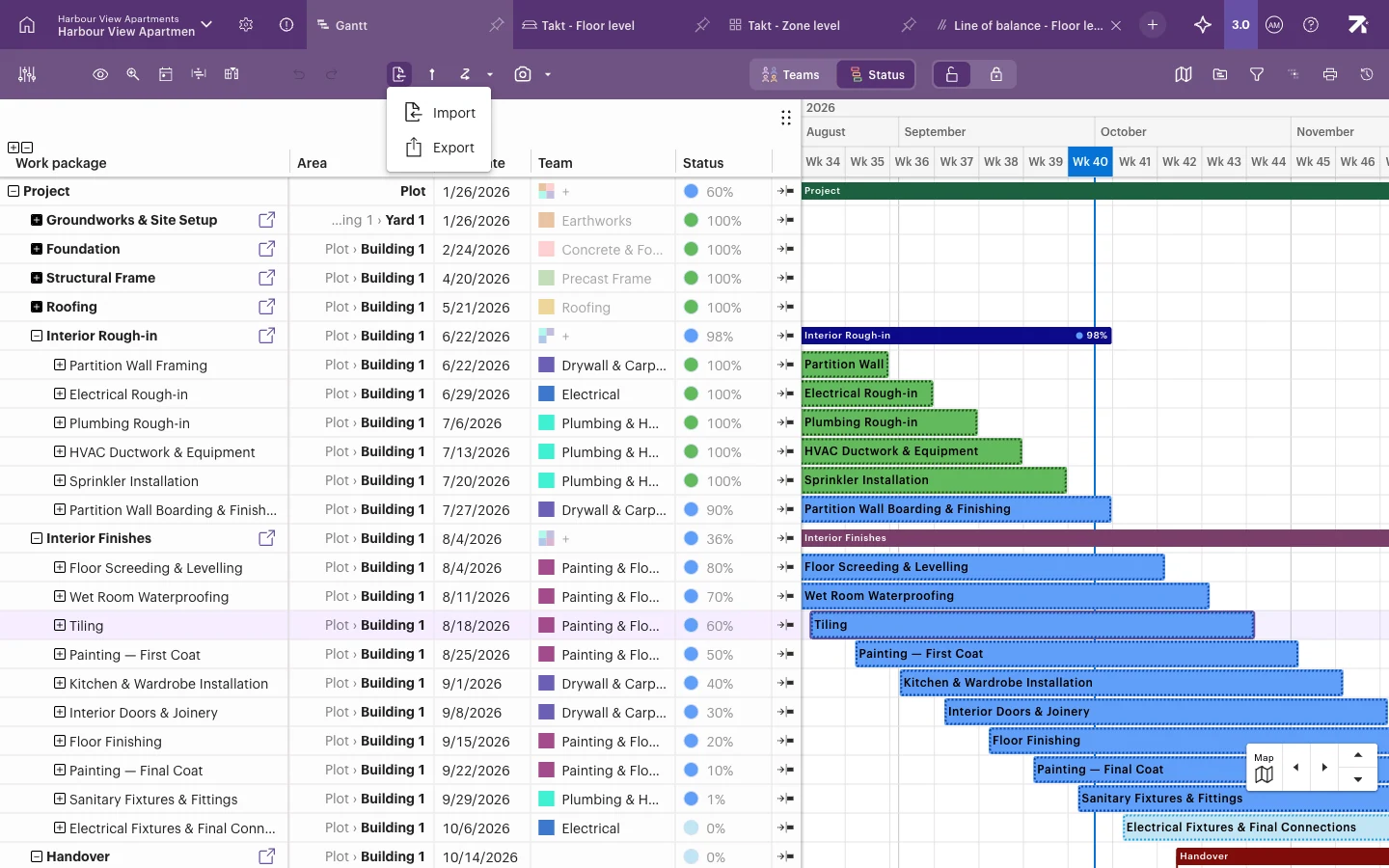
Tiedosto on Excel-työkirja (.xlsx), joka on nimetty projektin mukaan päivämäärällä ja kellonajalla. Siinä on yksi taulukko, “Schedule”, jossa on rivi jokaista Janan riviä kohden. Sarakkeita ovat muun muassa:
- Hierarkia (rivin taso), Työpaketti, Aluehierarkia, Alue ja Aluejako
- Omistaja, Työvaiheluokka, Muistiinpano ja Väri
- Alkupäivä, Loppupäivä, Kesto (pv), Kesto (h) ja Työmäärä sekä teho- ja määräsarakkeet
- Tiimi, Tekijät, Sisäinen tavoite pv, Sopimus tavoite pv ja Edeltäjät
- Status ja Statuskommentti
- kaikki omat kenttäsi (Kyllä/Ei-kentät näkyvät arvoina Kyllä tai Ei)
Mukana ovat myös vertailukohdan alku-, loppu- ja vertailukohtasarakkeet.
Samassa valikossa on Tuo, jolla Aikatauluta- tai Hanke-oikeuksiset käyttäjät voivat tuoda työpaketteja Jana-näkymään. Muut tavat tuoda olemassa oleva suunnitelma on kuvattu artikkelissa Aikataulun luominen.
Hyvä tietää
- Kun fokusnäkymä on päällä, tulostuksen aikaväli seuraa fokusikkunaa: “Kohdistettu näkymä on käytössä, joten aikaväli seuraa sen ikkunaa.” Kytke fokusnäkymä pois, jos tarvitset toisen aikavälin.
- Tulostus käyttää aina vaakasuuntaisia sivuja. Tulostinajurit voivat skaalata sivua uudelleen; tallentamalla ensin PDF:ksi saat ennustettavimman tuloksen.
- Jos näkymässä on vertailukohta näkyvissä, tulosteen otsikossa mainitaan se.
- Exceliin ei voi viedä Tahti- tai Vinoviiva-näkymästä. Vaihda Jana- tai Jana ryhmitettynä -näkymään.
- Jos vienti epäonnistuu, näet ilmoituksen “Aikataulun vienti epäonnistui. Yritä uudelleen.”