Etkö ole varma, mistä aloittaa? Valitse polku, joka vastaa työtäsi. Jokainen polku on lyhyt klikkauspolku, jossa on linkit tarkempiin artikkeleihin. Jos et tiedä käyttöoikeuksiasi, katso Roolit ja niiden oikeudet.
Suunnittelen aikataulun
Kenelle: aikatauluttajille ja projektipäälliköille, joilla on Aikatauluta- tai Hanke-oikeudet. Hankkeen luomiseen tarvitaan Tilin admin.
- Luo hanke. Valitse hankesivulla Uusi hanke, kirjoita Hankkeen nimi ja valitse Luo. Sitedrive luo hankkeen ja sen ensimmäisen aikataulun ja avaa janakaavion. → Hankkeen luominen
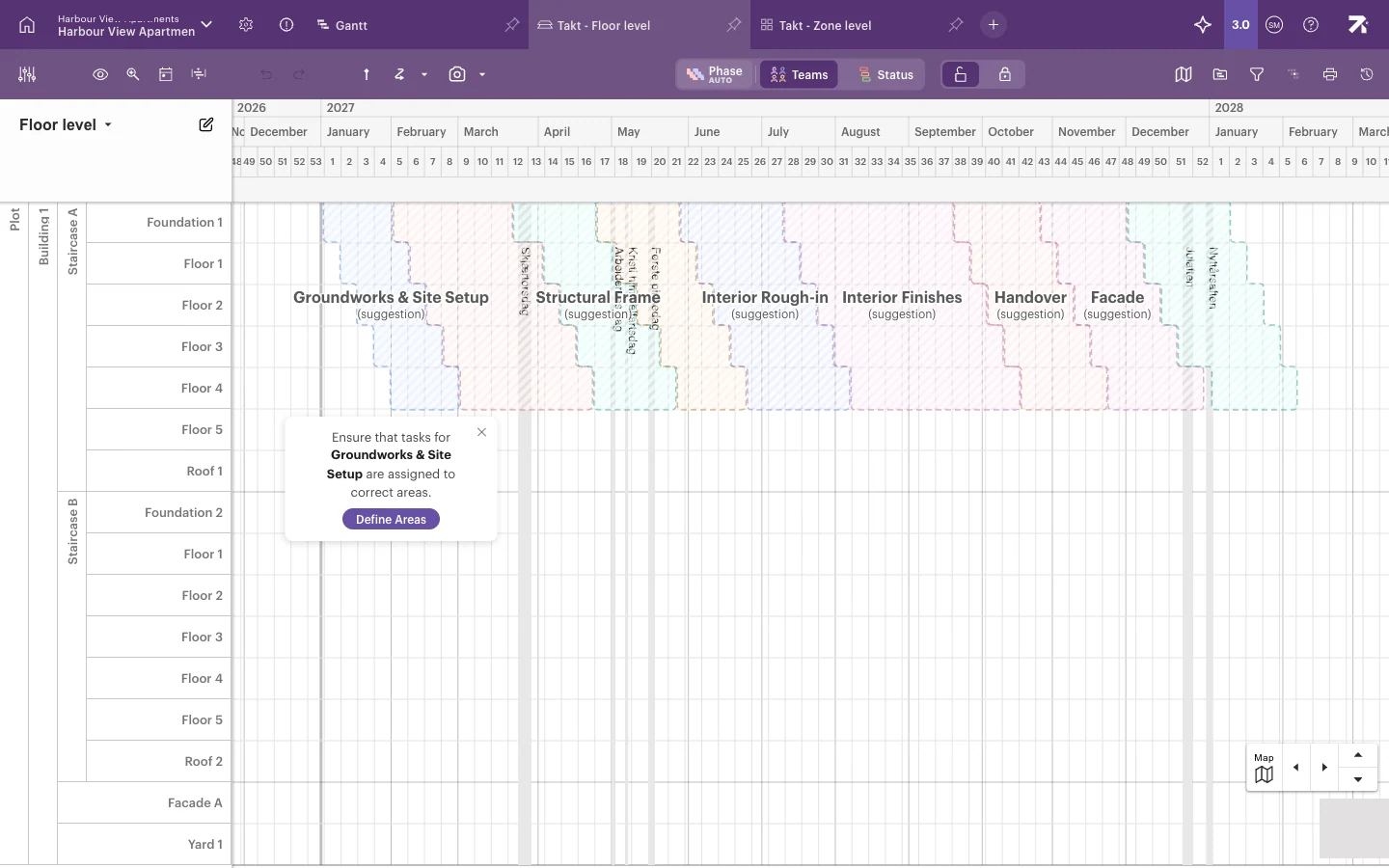
- Rakenna tilamalli. Valitse tyhjässä Alue-sarakkeessa + tekstin ”Lisää tilamalli aloittaaksesi!” vierestä. Syötä rakennukset, porraskäytävät ja kerrokset ja valitse sitten Valmis. → Tilamallin rakentaminen
- Aseta työaika. Valitse Aikataulun asetukset (ratas) › Työajat. Tarkista työviikko ja tuo arkipyhät toiminnolla Hallitse arkipyhiä. → Työaika ja arkipyhät
- Lisää tiimit ja henkilöt. Valitse Aikataulun asetuksissa Tiimit › Uusi tiimi ja sitten Käyttäjät › Kutsu käyttäjä. → Tiimit ja henkilöt
- Lisää työpaketit. Lisää Jana-välilehdellä vaiheet ja työpaketit ja aseta kullekin Tiimi. → Työpaketit
- Sijoita työt sijainteihin. Avaa Tahti - Kerrostaso -välilehti ja valitse jokaisessa vaiheessa Määritä alueet. → Alueiden määrittäminen
- Hienosäädä suunnitelma. Linkitä työt riippuvuuksilla, säädä kestoja ja tahtia ja lisää takarajat. → Tahtisuunnittelu, Riippuvuudet, Takarajat ja välitavoitteet
- Jaa näkymät. Napsauta näkymävälilehteä hiiren oikealla painikkeella ja valitse Jaa kaikille tai valitse henkilöt valinnalla Jaa…. → Näkymien jakaminen ja asetusten lukitseminen
Johdan työmaata
Kenelle: työmaapäälliköille ja työnjohtajille, joilla on yleensä Hanke-, Aikatauluta- tai Tarkenna-oikeudet.
- Siirrä hanke tuotantoon. Kun suunnitelma on valmis, vaihda hanke suunnitteluvaiheesta tuotantovaiheeseen, jotta raportointi voi alkaa. → Hankkeen luominen
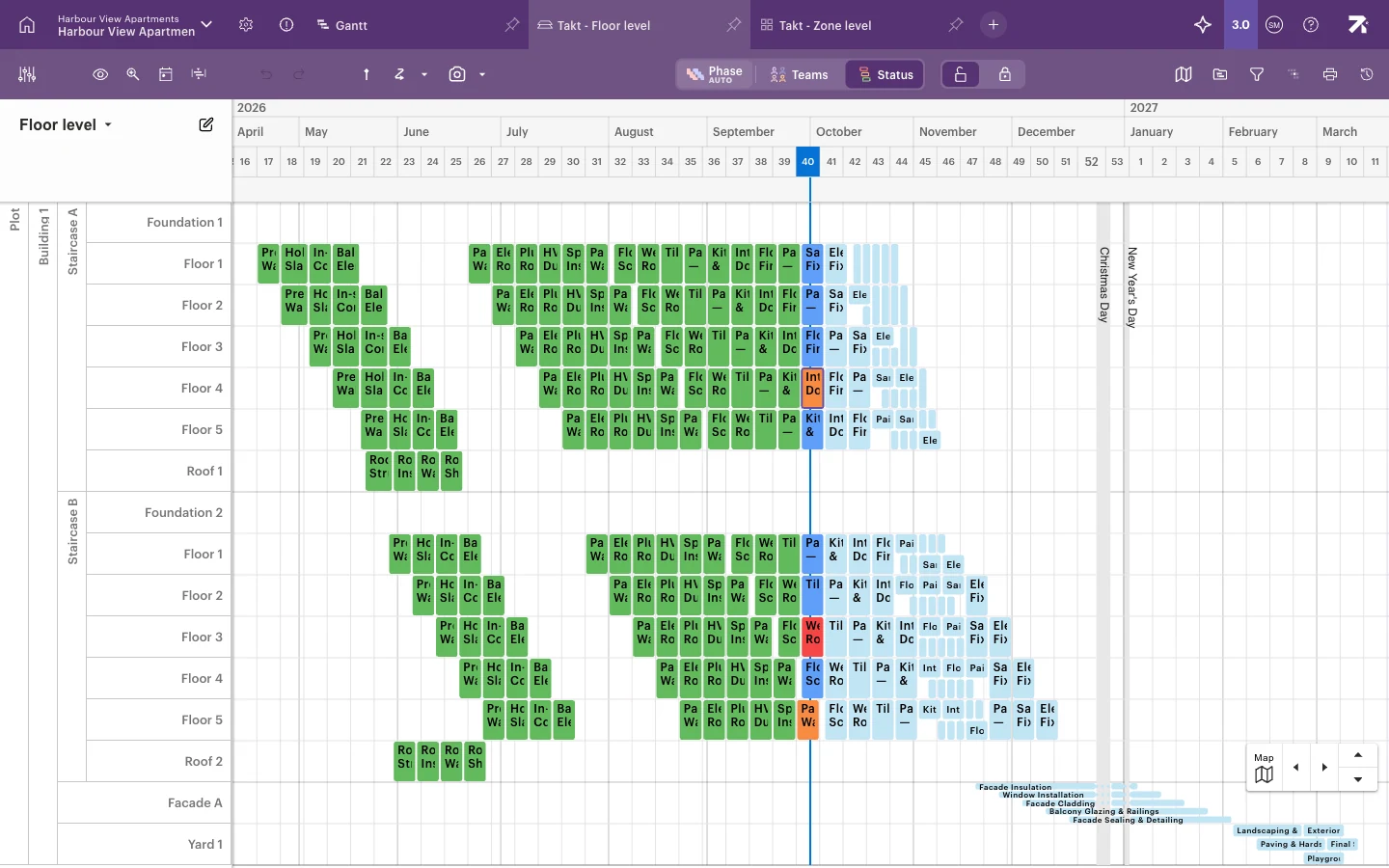
- Katso, missä mennään. Avaa Tahti- tai Vinoviiva-välilehti ja valitse työkalupalkista Status. Myöhässä olevat työt näkyvät oranssina, käynnissä olevat sinisenä ja valmiit vihreänä. → Edistymisen seuranta
- Katso eteenpäin. Valitse Fokusnäkymä, niin näet vain tulevat viikot. → Suodatus, korostus ja fokusnäkymä
- Päivitä edistyminen. Avaa työpaketin sivupaneeli valitsemalla työpaketti ja valitse Aloittamaton, Aloitettu tai Valmis. → Edistymisen seuranta
- Hoida ongelmat. Valitse yläpalkista Havainnot (!-kuvake), niin näet kaikki avoimet esteet ja havainnot. → Havaintojen käsittely
- Pidä viikkopalaveri. Seuraa ohjetta ja tulosta sitten lähiajan suunnitelma valinnalla Tulosta. → Ohje: työmaakokouksen pitäminen, Tulostaminen ja vienti
- Vertaa suunnitelmaan. Käytä versiohistoriaa tai vertailukohtaa. → Edistymisen vertaaminen suunnitelmaan
Raportoin työmaalta
Kenelle: työryhmien jäsenille, valvojille ja aliurakoitsijoille, joilla on yleensä Raportoi- tai Hyväksy-oikeudet.
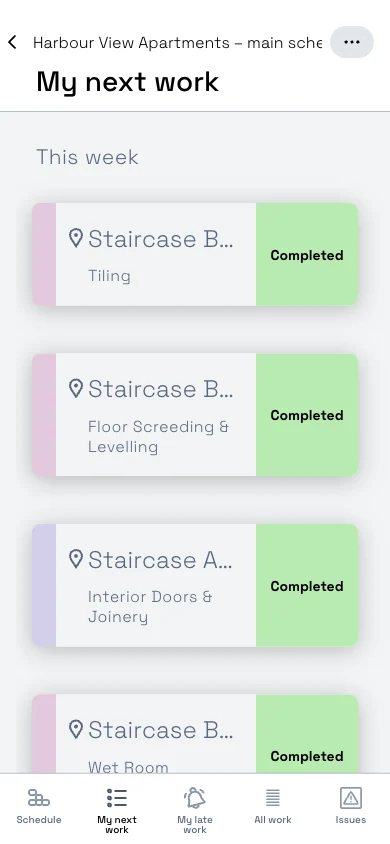
- Asenna sovellus. Lataa Sitedrive Mobile App Storesta tai Google Playsta ja kirjaudu sillä sähköpostiosoitteella, johon kutsu lähetettiin. → Sitedrive Mobilen asentaminen ja kirjautuminen
- Löydä työsi. Avaa aikataulu ja napauta Seuraavat työt nähdäksesi tulevat työt tai Myöhässä olevat työt nähdäksesi myöhässä olevat. → Työsi löytäminen mobiilissa
- Raportoi tila. Napauta työpakettia ja valitse Aloittamaton, Aloitettu tai Valmis. Luettelossa Merkitse valmiiksi tekee sen yhdellä napautuksella. → Tilan raportointi mobiilissa
- Ilmoita ongelmasta. Napauta työpaketissa Este, jos työ ei voi jatkua, tai Havainto, jos kyse on lisä- tai korjaustyöstä. Lisää kuvaus ja valokuva ja napauta sitten Ilmoita. → Valokuvat, kommentit, esteet ja havainnot mobiilissa
- Pidä muut ajan tasalla. Lisää kommentti napauttamalla puhekuplakuvaketta. → Valokuvat, kommentit, esteet ja havainnot mobiilissa
Jos työpaketissa ei ole tilapainikkeita, sitä ei ole osoitettu tiimillesi tai sinulle. Kysy työmaapäälliköltä. → Kuka näkee mitä mobiilissa