
Useimmissa projekteissa toistuu työtä, jonka olet suunnitellut jo aiemmin. Sitedrive tarjoaa kolme tapaa käyttää sitä uudelleen:
| Työkalu | Mitä se käyttää uudelleen | Missä sitä hallitaan |
|---|---|---|
| Aikataulupohjat | Koko työpakettirakenteen uutta aikataulua varten | Tilin hallinta |
| Työpakettikirjasto | Pienempiä työpakettikokonaisuuksia (pätkiä), jotka vedät aikatauluun | Aikataulun työkalupalkin Kirjasto-painike |
| Kopioi aikataulu | Koko aikataulun, halutessasi tehtävineen | Aikataulun valitsin |
Ennen kuin aloitat
- Aikataulupohjia hallitsevat Tilin admin -käyttäjät.
- Kirjasto-painike on käytettävissä oikeudesta Tarkenna (raj.) alkaen. Työpakettien lisääminen kirjastoon edellyttää vähintään oikeutta Tarkenna.
- Aikatauluun täytyy olla linkitetty työvaiheluokkakirjasto. Pätkät ja mallipohjat käyttävät työvaiheluokkia. Katso Kirjastot: työvaiheluokat ja mallipohjat.
Luo aikataulupohja
- Avaa Tilin asetukset. Artikkelissa Kirjastot: työvaiheluokat ja mallipohjat kerrotaan, miten pääset sinne.
- Valitse Aikataulupohjat.
- Valitse Luo mallipohja….
- Valitse aikataulu, jota käytetään mallipohjana.
- Nimeä mallipohja uudelleen ja muokkaa sen sisältöä. Voit poistaa rivejä, vaihtaa työvaiheluokkia ja lukita rivejä. Lukittuja rivejä ei voi poistaa eikä niiden työvaiheluokkaa voi vaihtaa.
- Julkaise mallipohja valitsemalla Julkinen versio.
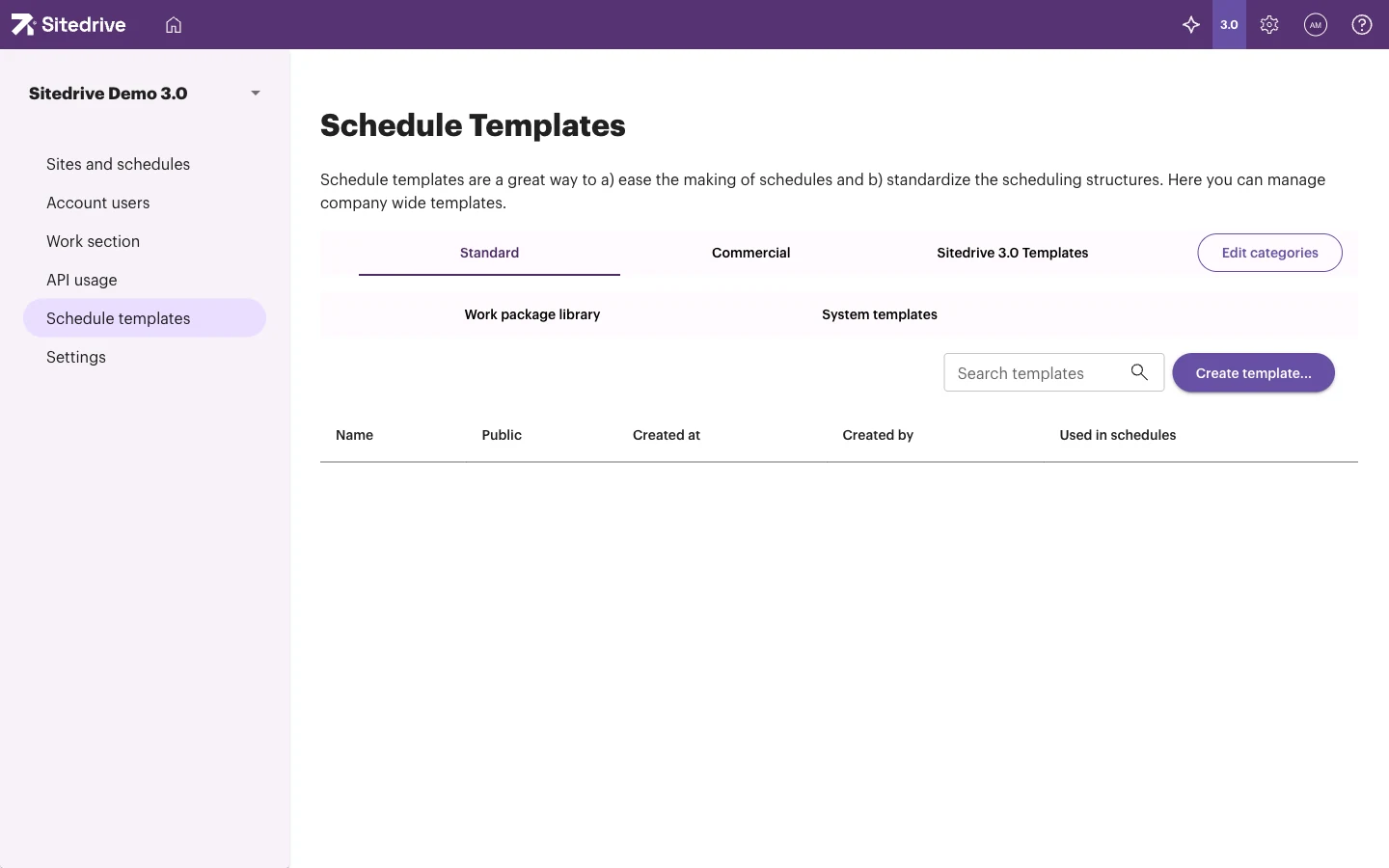
Järjestä mallipohjat välilehdille valinnalla Muokkaa kategorioita. Mallipohjan rivivalikosta voit muokata ja katsoa versioita, luoda uuden version, piilottaa mallipohjan, lukita sen tai avata lukituksen, siirtää sen toiseen kategoriaan tai poistaa sen. Käytössä aikatauluissa -sarake näyttää, monessako aikataulussa kutakin mallipohjaa käytetään.
Aloita aikataulu mallipohjasta
Kun luot hankkeen tai aikataulun, valitse mallipohja kentässä Aikataulupohja (ei pakollinen). Uusi aikataulu saa mallipohjan työpakettirakenteen. Katso Aikataulun luominen.
Mallipohjat eivät sisällä alueita. Kun aikataulu on luotu, sijoita työt alueille toiminnolla Määritä alueet.
Tallenna työpaketteja kirjastoon
- Valitse työpaketit. Valitse Jana-näkymässä rivejä. Valitse Tahti-näkymässä työtä vain yhdeltä alueelta.
- Napsauta hiiren oikealla ja valitse Lisää kirjastoon.
- Valitse, lisätäänkö valitut työpaketit kaikkine alipaketteineen vai vain valitut työpaketit.
- Anna pätkälle Nimi, tarkista esikatselu ja valitse Tallenna.
Hierarkia, nimet ja työvaiheluokat säilyvät, ja työpakettien keskinäinen ajoitus säilyy. Aluesijoitukset eivät tule mukaan.
Käytä pätkää kirjastosta
- Valitse aikataulun työkalupalkista Kirjasto. Työpakettikirjasto-paneeli avautuu.
- Etsi pätkä Hae-kentällä, suodattimilla (Suodata työvaiheella, Suodata projektikategorian mukaan) tai hierarkioiden, työjonojen ja tähdellä merkittyjen pätkien kuvakkeilla.
- Vedä pätkä:
- Janan taulukkoon, jolloin se lisätään hierarkiaan kyseisen rivin kohdalle, tai
- Tahti-näkymän soluun, jolloin se sijoitetaan kyseiselle alueelle ja ajankohtaan.
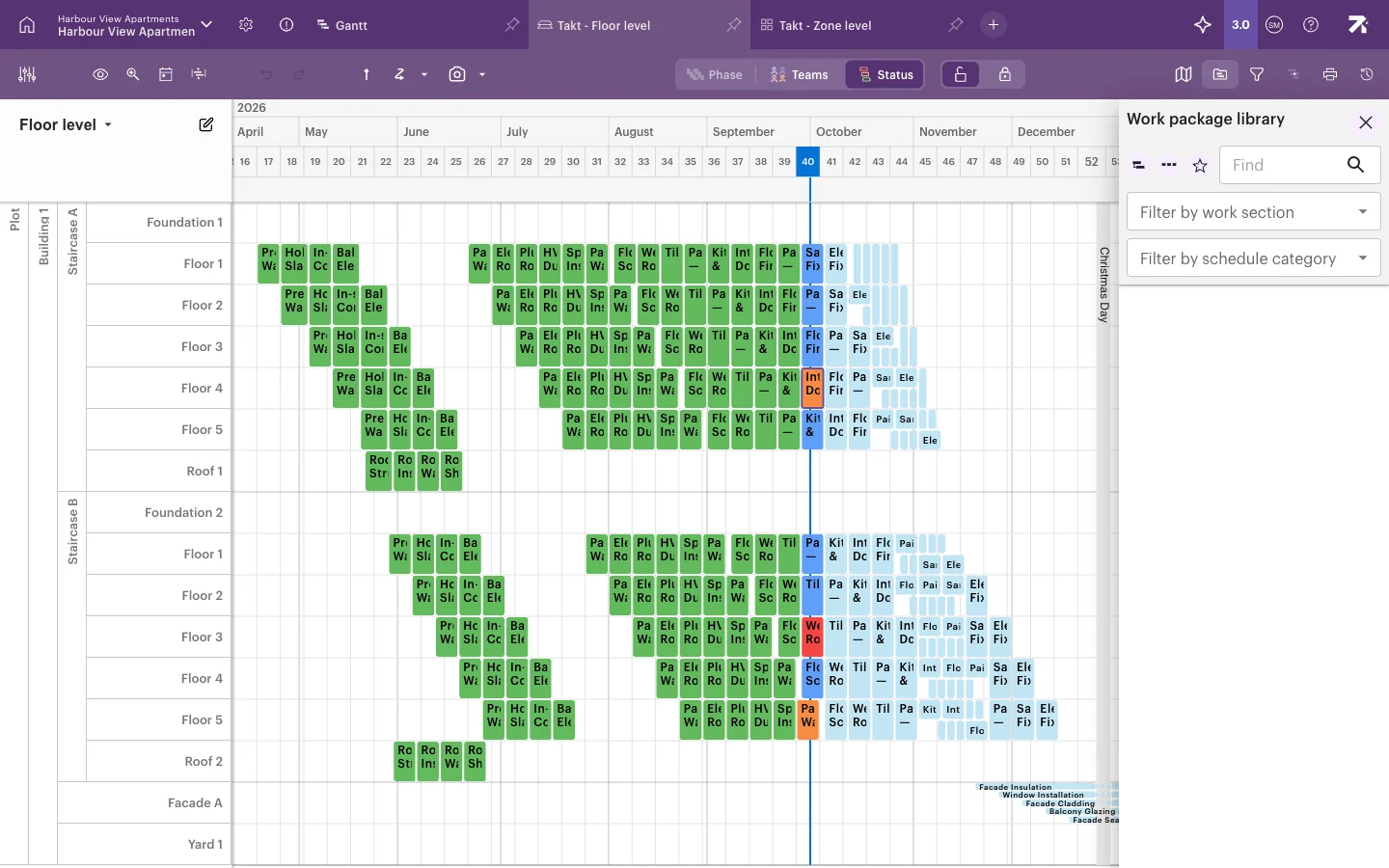
Janan taulukkoon pudotetuilla pätkillä ei vielä ole alueita. Käytä sen jälkeen toimintoa Määritä alueet.
Hallitse koko yrityksen pätkiä
Tilin adminit voivat hallita koko yrityksen pätkiä tilin hallinnassa kohdassa Aikataulupohjat → Työpakettikirjasto.
Kopioi aikataulu
Jos haluat kopioida koko aikataulun, avaa aikataulun valitsin ja valitse Luo tai kopioi uusi aikataulu ja sitten Kopioi aikataulu. Voit kopioida tehtävät statuksineen tai ilman tai kopioida vain tilamallin ja aluejaot. Katso Aikataulun luominen.
Hyvä tietää
- Mallipohjan lukituista riveistä tulevia rivejä ei voi poistaa mallipohjasta luoduissa aikatauluissa.
- Pätkät ja mallipohjat eivät koskaan sisällä aluesijoituksia. Varaudu käyttämään toimintoa Määritä alueet niiden jälkeen.
- Voit nimetä pätkiä uudelleen tai poistaa niitä kirjastopaneelissa pätkän toimintovalikosta.