
Aikataulun asetuksissa on kaikki, mikä koskee yhtä aikataulua kokonaisuutena: sen nimi, tilamalli, työaika ja omat kentät. Samasta valikosta pääset myös hankkeen tiimeihin ja käyttäjiin, jotka ovat yhteisiä hankkeen kaikille aikatauluille.
Ennen kuin aloitat
- Avaa asetukset aikataulun valitsimen vieressä olevasta rataskuvakkeesta (Aikataulun asetukset).
- Aikataulun sivuihin tarvitset Aikatauluta-roolin. Tarkenna-käyttäjät näkevät vain Tiimit- ja Käyttäjät-sivut; Tarkenna (raj.) -käyttäjät näkevät vain Tiimit-sivun, ja hekin vain katseluun. Raportoi- ja Hyväksy-käyttäjät eivät näe asetuksia. Katso Roolit ja mitä kukin voi tehdä.
Asetussivut
| Sivu | Mitä siellä määrität |
|---|---|
| Asetukset | Aikataulun nimi, projektinumero, kategoria, työvaiheluokittelu ja mobiiliasetukset (alla). |
| Tilamalli | Rakennuksen sijainnit. Katso Tilamallin rakentaminen. |
| Määräluettelo | Määrät määräpohjaista aikataulutusta varten. Katso Määräpohjainen aikataulutus. |
| Työajat | Työajat, poikkeukset, arkipyhät ja tahtiajat. Katso Työaika ja arkipyhät. |
| Omat kentät | Omat kenttäsi työpaketeille (alla). |
| Tiimit | Hankkeen tiimit, yhteiset kaikille sen aikatauluille. Katso Tiimit ja henkilöt. |
| Käyttäjät | Hankkeen käyttäjät ja heidän käyttöoikeutensa. Katso Tiimit ja henkilöt. |
Saatavuus: Määräluettelo otetaan käyttöön erikseen kullekin tilille. Jos et näe sitä, ota yhteyttä Sitedriven tukeen.
Asetukset
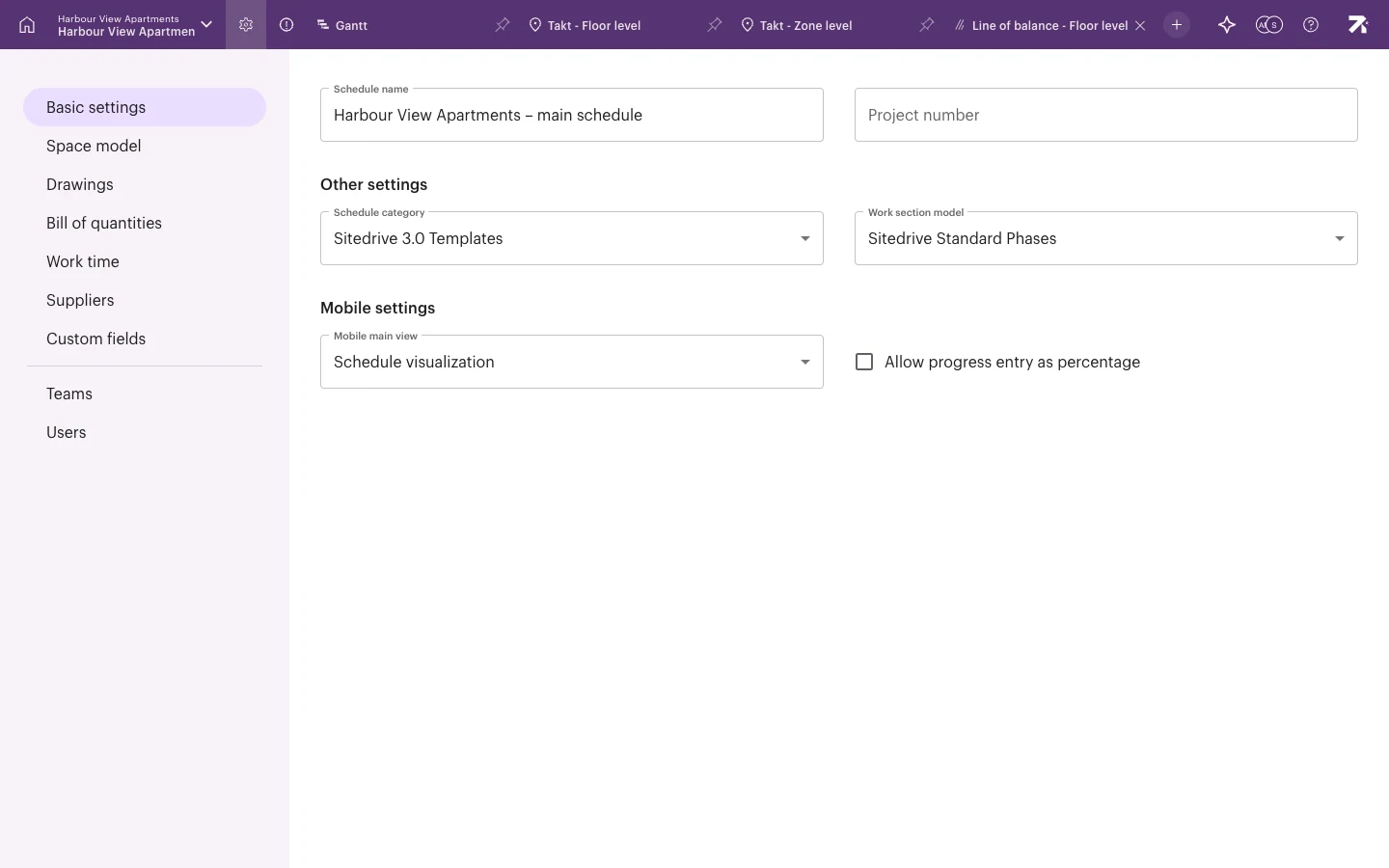
- Aikataulun nimi – aikataulun valitsimessa näkyvä nimi.
- Projektinumero – oma viitenumerosi aikataululle.
- Muut asetukset:
- Projektikategoria – ryhmittelee aikataulun, esimerkiksi kun sitä käytetään mallipohjana.
- Työvaiheluokittelu – työpaketeissa käytettävien työvaiheluokkien luettelo. Työvaiheluokkia hallitaan tilin kirjastoissa. Katso Kirjastot: työvaiheluokat ja mallipohjat.
- Mobiiliasetukset:
- Mobiilin päänäkymä – mitä Sitedrive Mobile näyttää ensimmäisenä: Aikatauluvisualisointi vai Kaikki työt -lista.
- Salli statuksen syöttö prosentteina – valitse tämä, jos haluat, että Sitedrive Mobilessa edistymisen voi raportoida statuksen lisäksi myös prosentteina. Katso Statuksen raportointi mobiilissa.
Asetukset-sivulla ei ole aloituspäivää. Aikataulua luotaessa valittu Aloituspäivä asettaa vain kalenterinäkymän alkukohdan, ja töitä voi siirtää mihin tahansa kohtaan aikajanalla. Katso Aikataulun luominen.
Oman kentän lisääminen
Omien kenttien avulla voit seurata työpaketeissa omia tietojasi, kuten sopimusnumeroa tai tarkastuspäivää. Ne näkyvät sarakkeina Jana-näkymän taulukossa ja jokaisessa työpaketissa, ja niitä voi lukea myös API:n kautta.
- Siirry kohtaan Aikataulun asetukset → Omat kentät.
- Valitse Uusi kenttä.
- Kirjoita Kentän nimi.
- Valitse Kentän tyyppi: Teksti, Moniriviteksti, Numero, Valintaruutu, Valintalista, Monivalintalista, Päivämäärä, Päivämäärä ja aika, Aika, JSON tai Linkki (URL).
- Jos valitsit Valintalista tai Monivalintalista, lisää arvot, joista käyttäjät voivat valita.
- Tallenna kenttä.
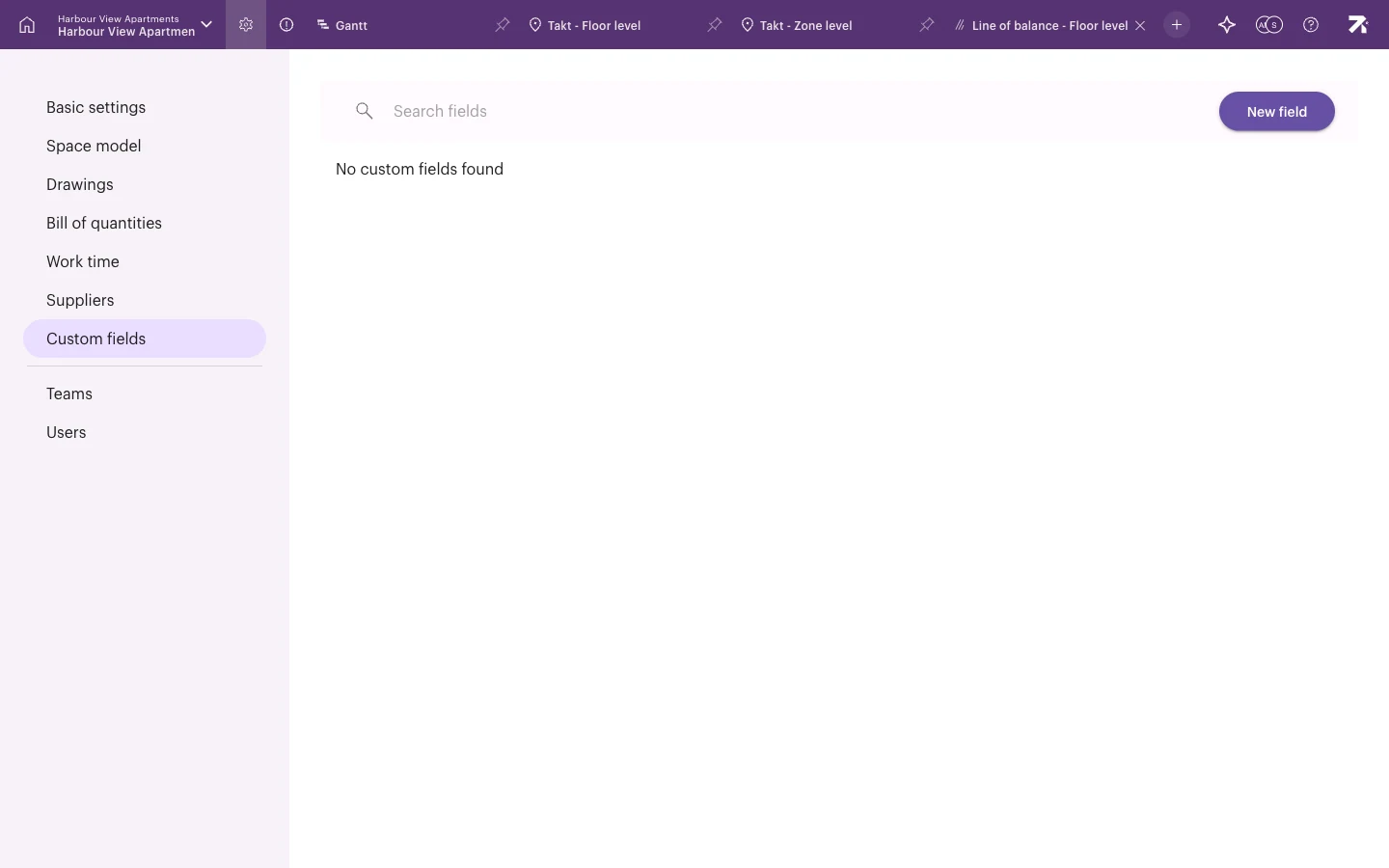
Uudet omat kentät ovat aluksi piilossa Jana-näkymän taulukossa. Saat kentän näkyviin avaamalla Jana-näkymän työkalupalkista Sarakkeet ja ottamalla kentän käyttöön. Katso Jana.
Hyvä tietää
- Oman kentän tyyppiä ei voi muuttaa sen luomisen jälkeen, koska tallennetut arvot käyttävät kyseistä tyyppiä. Luo uusi kenttä, jos tarvitset toisen tyypin.
- Useimmat aikataulun asetukset koskevat vain nykyistä aikataulua. Tiimit ja Käyttäjät koskevat koko hanketta.
- Koko tiliä koskevat asetukset, kuten oletusmaa ja aikataulupohjat, ovat tilin asetuksissa. Katso Tilin asetukset.