
Käyttäjät, joilla on Aikatauluta- tai Hanke-oikeus, päättävät, mitkä näkymät kukin saa välilehdiksi ja mitkä näkymän asetukset ovat kaikille kiinteät. Näin voit antaa työnjohtajalle yksinkertaisen, hänen tiimiinsä suodatetun kerrostason Tahti-näkymän, kun taas aikatauluttajat säilyttävät täyden hallinnan. Jakaminen ja lukitseminen eivät koskaan muuta aikataulun tietoja; ne muuttavat vain sitä, mitä käyttäjät näkevät.
Ennen kuin aloitat
- Näkymien jakaminen ja näkymäasetusten muuttaminen edellyttää Aikatauluta-, Hanke- tai Tilin admin -oikeutta. Katso Roolit ja niiden oikeudet.
- Muut käyttäjät näkevät täsmälleen ne näkymät, jotka on jaettu heille, välilehtinä. He eivät voi sulkea näitä välilehtiä eivätkä avata näkymiä, joita ei ole jaettu heille.
Jaa näkymä
- Klikkaa yläpalkin + (Näkymävalinta ja hallinta).
- Vie hiiri näkymän päälle ja klikkaa Jaa näkymä. Voit myös klikata näkymän välilehteä hiiren oikealla painikkeella ja valita Jaa….
- Valitse Jakaminen-ikkunassa, kuka saa näkymän:
- Rastita Näkymä kaikilla aina auki, niin jokainen aikataulun käyttäjä saa kiinnitetyn välilehden.
- Tai hae kentässä Kirjoita nimi, tiimi tai sähköposti ja rastita yksittäisiä henkilöitä.
- Tarkista alareunan yhteenveto, esimerkiksi 3 henkilöä saa tästä välilehden.
- Sulje ikkuna klikkaamalla sen ulkopuolelle. Muutokset tallentuvat heti.
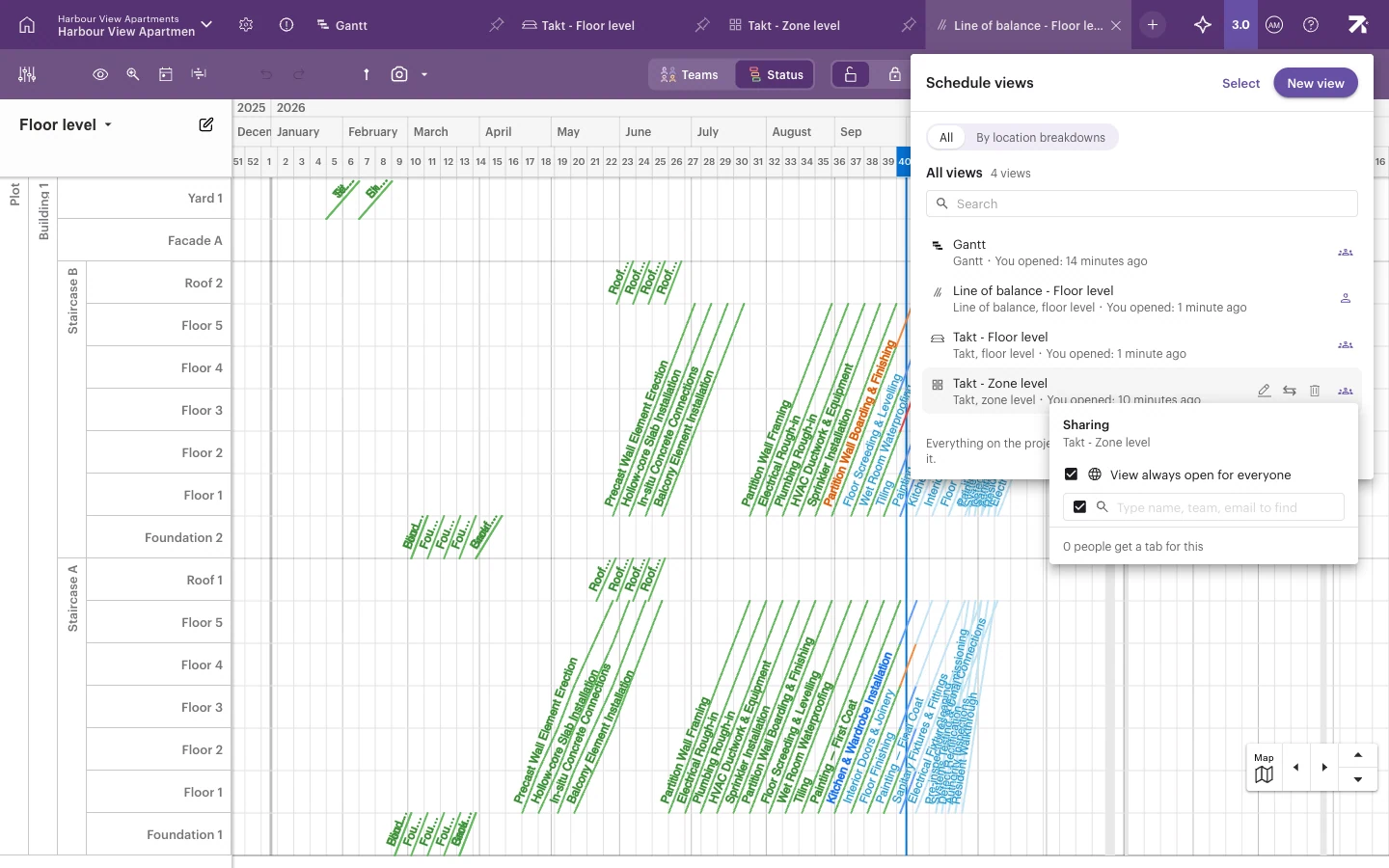
Näkymäluettelossa kunkin rivin kuvake kertoo, miten näkymä on jaettu: kaikille, joillekin henkilöille tai ei kenellekään (vain Aikatauluta- ja Hanke-käyttäjät näkevät sen).
Kiinnitä näkymä kaikille
Näkymä, joka on kaikilla aina auki, on kiinnitetty: jokainen käyttäjä näkee sen välilehtenä nastakuvakkeen kera samassa järjestyksessä, eikä kukaan voi sulkea sitä. Nopea tapa kiinnittää tai irrottaa näkymä on klikata välilehteä hiiren oikealla painikkeella ja valita Jaa kaikille tai Poista jako kaikilta.
Vähintään yhden näkymän on oltava jaettuna kaikille, joten viimeistä kiinnitettyä näkymää ei voi irrottaa.
Jaa linkillä
Jokaisella näkymällä on oma verkko-osoitteensa. Kopioi se selaimen osoiteriviltä ja lähetä kollegalle. Se avaa saman näkymän kenelle tahansa, jolla on siihen pääsy.
Lukitse näkymäasetukset kaikille
Näkymäasetukset määräävät, miltä näkymä näyttää ja mitä siinä näytetään. Jokainen asetus voi olla lukittu tai lukitsematon:
- Lukittu – tallentamasi arvo koskee kaikkia. Muut käyttäjät näkevät säätimen harmaana ja merkinnän Lukittu näkymäasetuksissa.
- Lukitsematon – jokainen käyttäjä tekee oman valintansa, ja se tallentuu hänelle.
Näkymäasetusten muuttaminen:
- Avaa näkymä.
- Klikkaa työkalurivin vasemmassa reunassa olevaa Näkymäasetukset-painiketta, tai klikkaa välilehteä hiiren oikealla painikkeella ja valitse Näkymäasetukset.
- Muuta tarvitsemasi asetukset. Näkymä näyttää muutosten esikatselun.
- Klikkaa riippulukkoa jokaisen asetuksen vieressä, jonka haluat lukita.
- Klikkaa Tallenna. Peruuta hylkää muutokset.
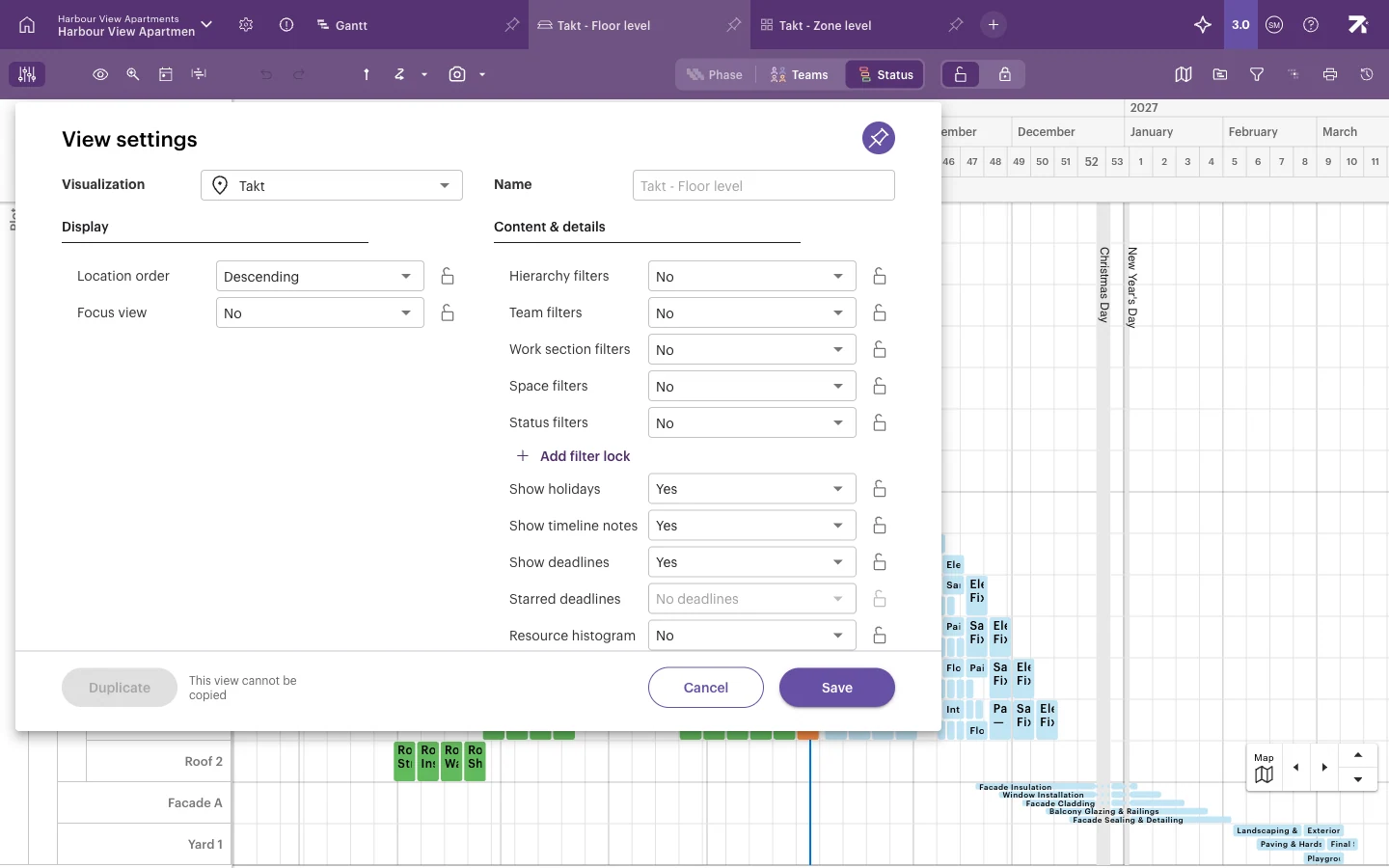
Ikkunassa on:
- Visualisointi – näkymän tyyppi. Sitä ei voi muuttaa pää-Janalle.
- Nimi – näkymän nimi.
- Näyttötapa-asetukset, jotka riippuvat näkymän tyypistä, esimerkiksi Sijaintijärjestys, Fokusnäkymä, värikoodaus ja seurantaviiva.
- Sisältö & lisätiedot – Hierarkiasuodatin, Tiimisuodatin, Työvaihesuodatin, Tilasuodatin ja Statussuodatin, Lisää suodatinlukitus muille kentille sekä Arkipyhät, Aikajanahuomiot, Takarajat, Tähdellä merkityt takarajat ja Resurssikuvaaja.
- Tee kopio – tekee näkymästä muokattavan kopion. Ei käytettävissä pää-Janalle eikä Tahti-näkymille.
Esimerkki: tiiminäkymä aliurakoitsijalle
- Luo kerrostason Tahti-näkymä. Katso Näkymät välilehtinä.
- Avaa Näkymäasetukset, aseta Tiimisuodatin-arvoksi Electrical ja lukitse se.
- Aseta Fokusnäkymä muutamaan viikkoon kuluvan viikon ympärillä ja lukitse se.
- Klikkaa Tallenna.
- Jaa näkymä sähköasennusporukalle.
Käytä muokkauslukkoa
Muokkauslukko on henkilökohtainen turvakytkin, ei jakamisasetus. Kytke se päälle, kun haluat vain katsella aikataulua, esimerkiksi neuvotteluhuoneen näytöllä, jottei vahingossa tehty klikkaus tai veto siirrä töitä.
- Vaihda työkalurivin riippulukkopainikkeilla tilojen Muokkaus avattu (käyttöoikeuksien rajoittamana) ja Muokkaus lukittu (estää vahingossa tehdyt muutokset) välillä.
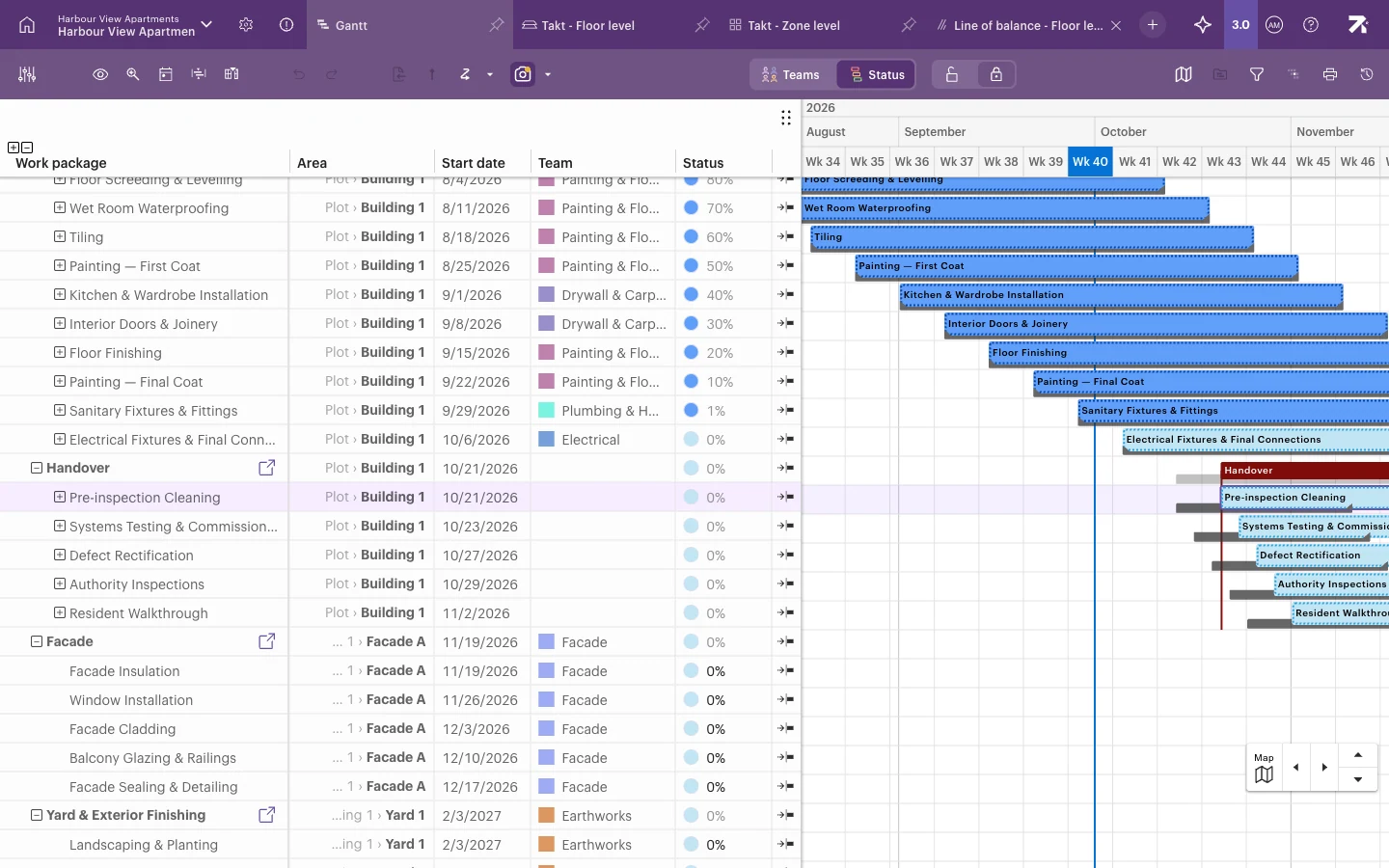
Muokkauslukko koskee vain sinua ja vain nykyistä näkymää. Se ei estä ketään muuta muokkaamasta. Aikataulu, joka on vain luku -tilassa, esimerkiksi arkistoidussa hankkeessa, on aina lukittu.
Hyvä tietää
- Muut käyttäjät eivät voi tyhjentää lukittuja suodattimia. He voivat silti lisätä omia suodattimiaan niiden päälle.
- Lukitsemattomiksi jättämäsi asetukset ovat henkilökohtaisia ja seuraavat kutakin käyttäjää tietokoneelta toiselle.
- Näkymän poistaminen ei koskaan poista aikataulun tietoja.