
Viikoittainen työmaakokous sujuu nopeammin, kun kaikki katsovat samaa ajantasaista aikataulua näytöltä. Tämä resepti yhdistää muiden artikkelien toiminnot yhdeksi rutiiniksi: raivaa esteet, käsittele myöhässä olevat työt, käy läpi jokainen urakka ja katso eteenpäin. Sovella sitä omaan hankkeeseesi.
Ennen kuin aloitat
- Yhteisen kokousnäkymän valmisteluun tarvitaan Aikatauluta- tai Hanke-oikeudet, koska vain nämä käyttäjät voivat muuttaa Näkymäasetuksia ja jakaa näkymiä.
- Kaikkien statusta raportoivien pitäisi tehdä raporttinsa ennen kokousta, mieluiten Sitedrive Mobilella. Muutokset näkyvät web-aikataulussa ilman uudelleenlatausta.
1. Valmistele kokousnäkymä (kerran)
Tee tämä kerran ja käytä samaa näkymää joka viikko.
- Luo uusi näkymävälilehti, esimerkiksi Jana- tai Vinoviiva-näkymä, ja anna sille nimeksi “Työmaakokous”. Katso Näkymät välilehtinä.
- Kytke työkalupalkista Fokusnäkymä päälle. Oletusikkuna näyttää edellisen viikon ja seuraavat kolme viikkoa, ja se siirtyy kalenterin mukana automaattisesti.
- Valitse Tiimit | Status -valitsimesta Status.
- Avaa Näkymäasetukset ja lukitse asetukset, jotka haluat kaikkien näkevän samalla tavalla, kuten fokusnäkymä ja värikoodaus.
- Napsauta välilehteä hiiren oikealla painikkeella ja valitse Jaa kaikille, niin kaikki käyttäjät näkevät sen.
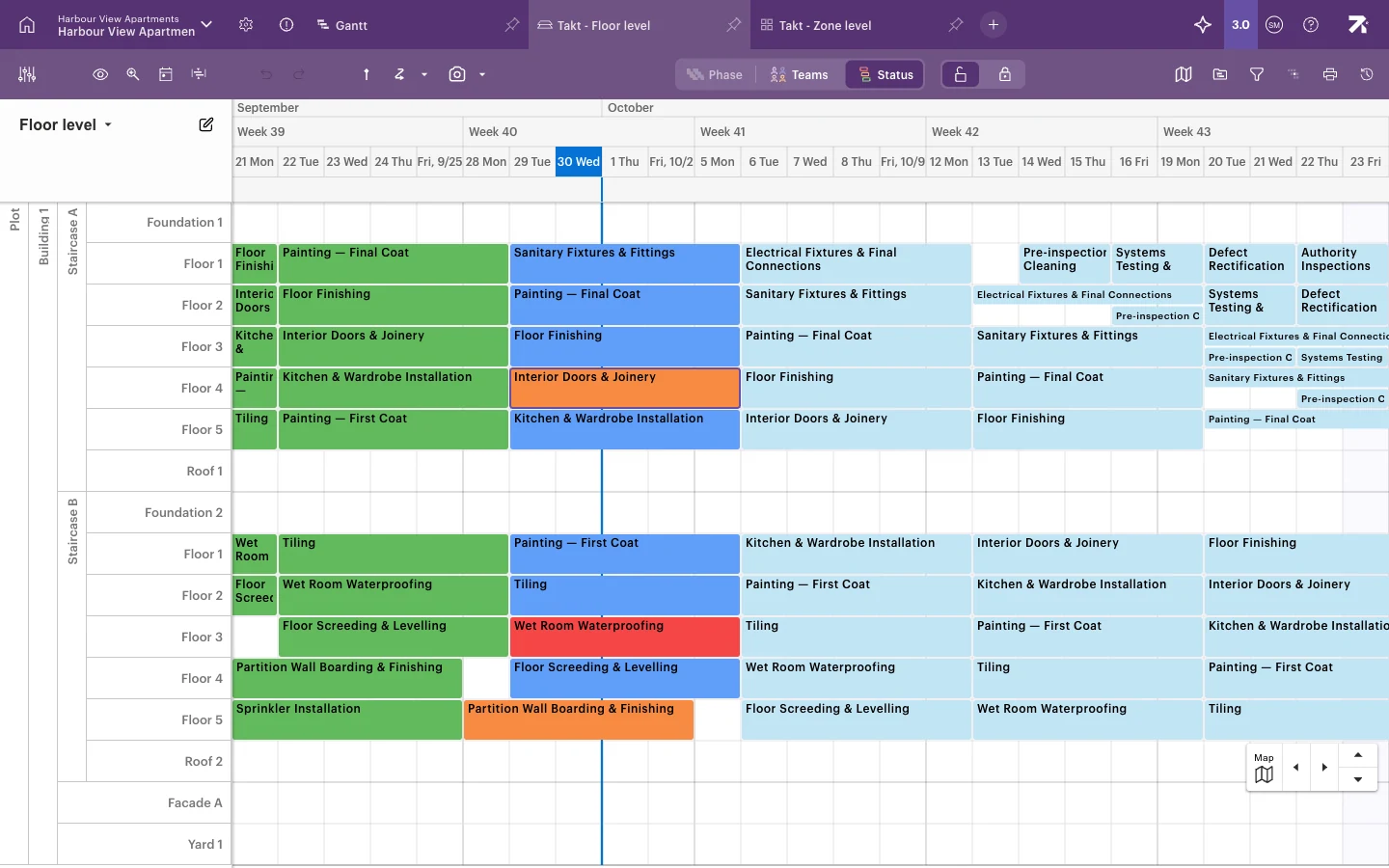
Lisätietoja on artikkeleissa Suodatus, korostus ja fokus ja Näkymien jakaminen ja asetusten lukitseminen.
2. Aloita esteistä (5–10 minuuttia)
- Valitse aikataulun yläpalkista Havainnot-kuvake.
- Kytke Piilota valmiit tehtävät päälle.
- Lajittele Takarajan mukaan. Punaiset takarajat umpeutuvat tänään tai ovat jo ohittuneet.
- Käy ensin läpi Este-rivit. Sopikaa jokaisesta, kuka poistaa sen ja mihin mennessä.
- Kaksoisnapsauta riviä ja aseta Tiimi, Omistaja ja Takaraja.
- Valitse Tallenna.
- Kuittaa jo ratkaistut.
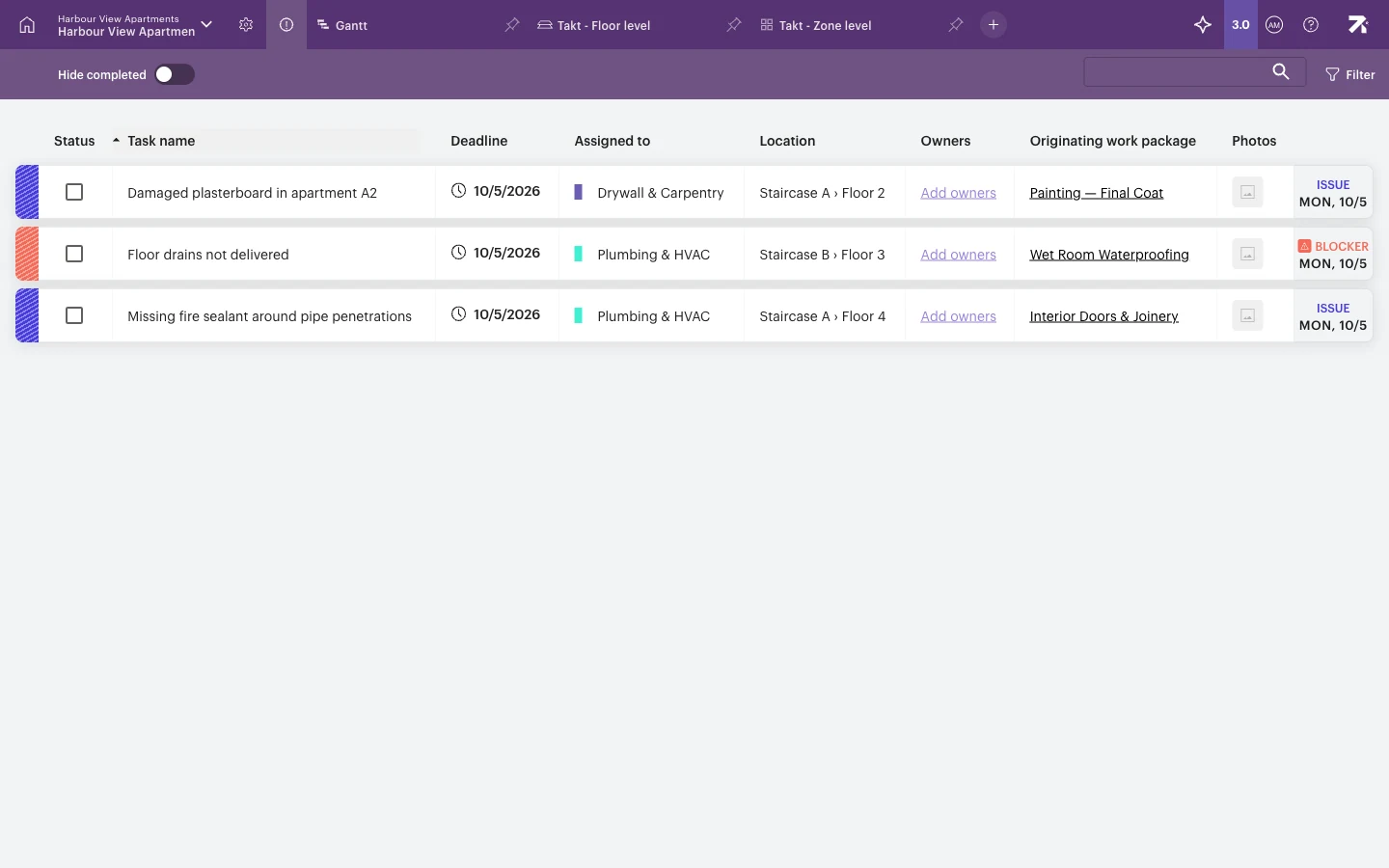
Katso Havaintojen käsittely.
3. Käy läpi myöhässä olevat työt (10 minuuttia)
- Avaa kokousnäkymä.
- Etsi punaiset (estyneet) ja oranssit (myöhässä olevat) työpaketit. Myöhässä tarkoittaa, että työ ei ole alkanut suunnitellun alun jälkeen tai on yhä kesken suunnitellun lopun jälkeen.
- Jos haluat nähdä vain ongelmat, avaa Suodata työvaiheita › Status ja valitse Myöhässä (ei aloitettu), Myöhässä (aloitettu) ja Este. Jos haluat pitää ympäröivät työt näkyvissä, käytä sen sijaan Korosta-toimintoa statuksen mukaan.
- Sopikaa jokaiselle myöhässä olevalle kohdalle kiinniottotoimenpide.
- Kirjaa toimenpide statuskommentiksi työpaketin paneelissa (kommenttikuvake › Status-valitsin › Lähetä status).
4. Käy läpi jokainen urakka (2–3 minuuttia kukin)
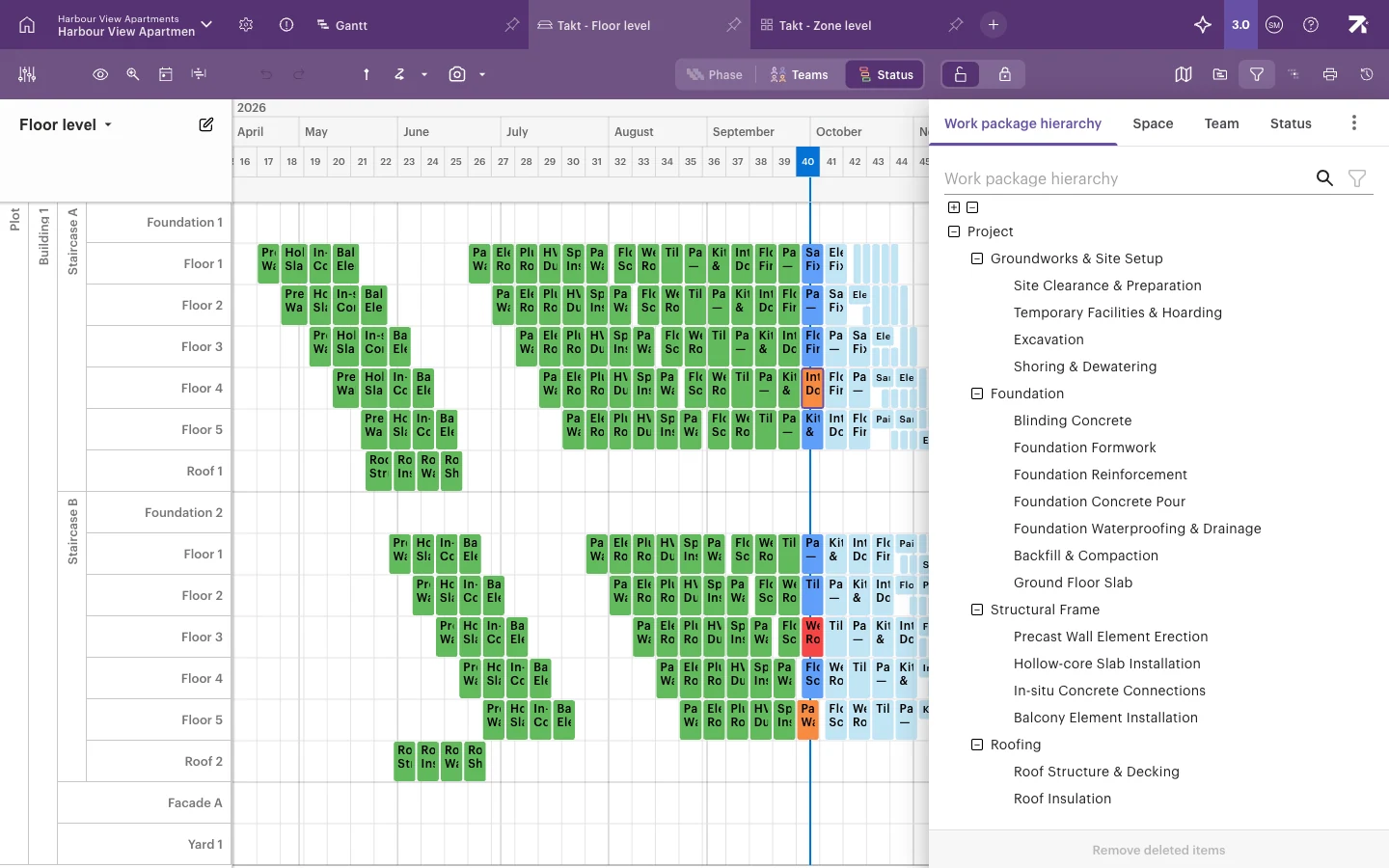
- Valitse kohdassa Suodata työvaiheita Tiimi ja valitse urakka, esimerkiksi Kuivatyöt ja puusepäntyöt.
- Käy heidän työnsä läpi fokusikkunassa.
- Päivitä vanhentuneet statukset saman tien työpaketin paneelissa.
- Tyhjennä suodatin ennen kuin siirryt seuraavaan urakkaan.
5. Katso eteenpäin (5 minuuttia)
- Valitse Janassa silmäkuvake (Valitse aikataulun visualisointitavat) › Seurantaviiva › Eniten myöhässä. Viiva näyttää rintaman, joka on eniten jäljessä.
- Tarkista, että seuraavien kahden–neljän viikon töiden edellytykset ovat valmiit: materiaalit, piirustukset ja edeltävät urakat. Kirjaa este kaikesta, mikä ei ole valmis.
- Jos olet tallentanut vertailukohdan, kytke Näytä vertailukohta päälle nähdäksesi, mikä on lipsunut sovitusta suunnitelmasta. Katso Edistymisen vertaaminen suunnitelmaan.
6. Jaa tulos
Tulosta tulevien viikkojen aikataulu PDF:ksi ja lähetä se pöytäkirjan mukana. Kun fokusnäkymä on päällä, tuloste kattaa fokusikkunan automaattisesti. Katso Tulostus ja vienti.
Hyvä tietää
- Jaetun näkymän lukitut asetukset koskevat kaikkia, jotka avaavat sen. Käyttäjät voivat silti lisätä omia suodattimiaan lukitsemattomiin ulottuvuuksiin.
- Status-suodattimessa “Edellytykset valmiit” ja “Suunniteltu” ovat eri arvoja. Valitse molemmat, jos haluat nähdä kaikki työt, jotka eivät ole alkaneet eivätkä ole myöhässä.
- Pidä näkymä yksinkertaisena. 4–5 viikon fokusikkuna ja statusvärit riittävät kokoukseen yleensä hyvin.