
Monilla työmailla aikataulu näytetään isolla näytöllä työmaatoimistossa tai taukotilassa, jotta kaikki näkevät suunnitelman ja sen edistymisen kirjautumatta itse. Sitedrivessa ei ole erillistä kioskitilaa. Sen sijaan luot jaetun näkymän, joka näyttää juuri haluamasi asiat ja pysyy itsestään ajan tasalla, ja avaat sen näyttöön liitetyllä tietokoneella.
Ennen kuin aloitat
- Näkymän luominen ja lukitseminen vaatii Aikatauluta- tai Hanke-oikeudet.
- Tarvitset näyttöön liitetyn tietokoneen, jossa on Chrome, Edge tai Firefox.
- Suosittelemme erillistä näyttökäyttäjää mahdollisimman suppeilla oikeuksilla, kuten Raportoi, jotta näytön kautta ei voi muuttaa suunnitelmaa. Katso Tiimit ja henkilöt.
Luo näyttönäkymä
- Luo uusi näkymävälilehti, esimerkiksi Jana, Tahti tai Vinoviiva. Katso Näkymät välilehtinä.
- Kytke työkalupalkista Fokusnäkymä päälle.
- Aseta viikkosiirtymät, esimerkiksi −1–+4. Ikkuna pysyy ankkuroituna kuluvaan viikkoon, joten näyttö siirtyy kalenterin mukana itsestään.
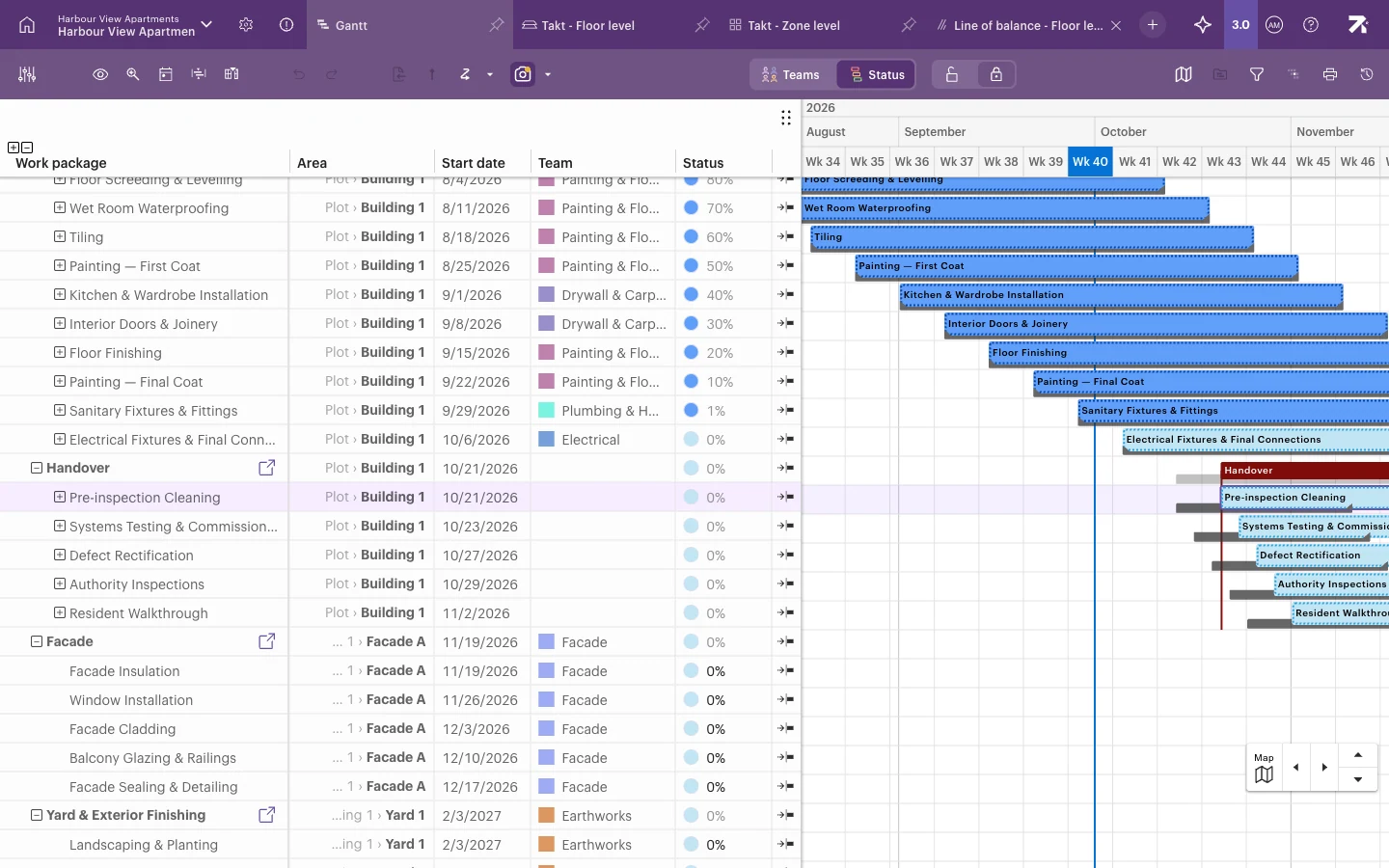
- Valitse värikoodaus: Status edistymisen näyttämiseen tai Tiimit, jos haluat näyttää, kuka työskentelee missäkin.
- Lisää tarvittavat suodattimet, esimerkiksi yksi porrashuone tai pääurakat.
- Avaa Näkymäasetukset.
- Valitse lukkokuvake jokaisen asetuksen vierestä, jonka haluat pysyvän kiinteänä: fokusnäkymä, värikoodaus ja rivikorkeus. Käytä suodattimille toimintoa Lisää suodatinlukitus.
- Napsauta välilehteä hiiren oikealla painikkeella ja valitse Jaa kaikille, niin näyttökäyttäjä näkee sen.
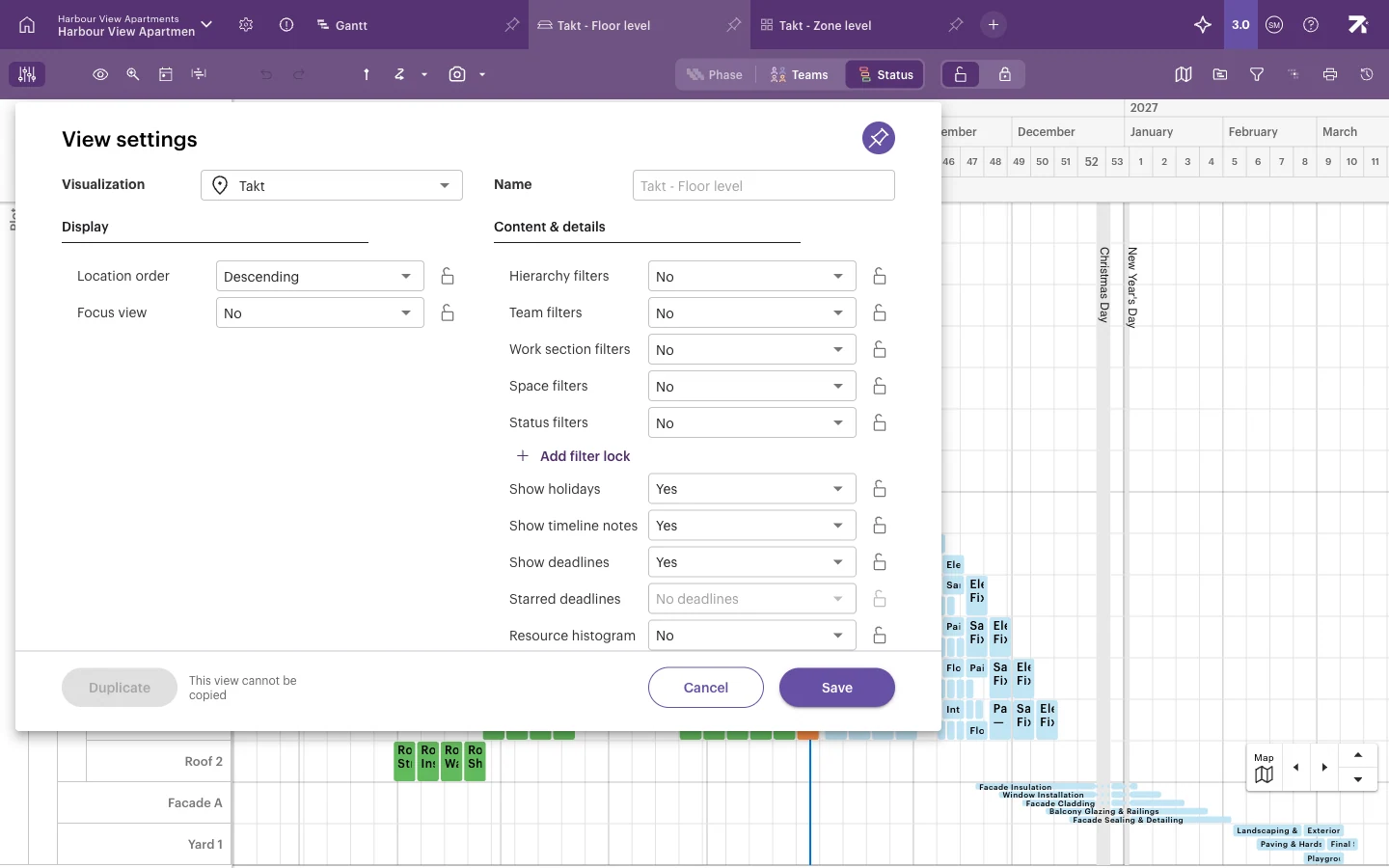
Lisätietoja lukituksista on artikkelissa Näkymien jakaminen ja asetusten lukitseminen.
Valmistele näytön tietokone
- Kirjaudu Sitedriveen näyttökäyttäjänä.
- Avaa jaettu näkymä.
- Jos näyttökäyttäjä voi muokata työpaketteja, työkalupalkissa näkyy Muokkauslukko. Valitse se niin, että siinä lukee “Muokkaus lukittu (estää vahingossa tehdyt muutokset)”. Tämä on erityisen hyödyllistä kosketusnäytöillä.
- Vaihda selain koko näytön tilaan (Windowsissa Chromessa ja Edgessä F11).
Pidä näyttö ajan tasalla
Näytön aikataulutiedot päivittyvät reaaliaikaisesti. Kun joku raportoi statuksen mobiilissa tai muuttaa suunnitelmaa, näyttö näyttää muutoksen ilman uudelleenlatausta.
Kaksi asiaa vaatii silti sivun päivityksen:
- Myöhästymisvärit. Statusvärit lasketaan uudelleen, kun tiedot muuttuvat. Työpaketti, joka myöhästyy ilman että kukaan koskee aikatauluun, voi säilyttää vanhan värinsä seuraavaan muutokseen tai päivitykseen asti.
- Sitedriven päivitykset. Kun Sitedrive päivittyy, näytöllä näkyy “Uusi versio saatavilla” ja Lataa uudelleen -painike. Sitedrive ei koskaan lataa itseään uudelleen.
Jos näyttö on ilman valvontaa, asenna selaimeen automaattisen päivityksen laajennus ja aseta pitkä väli, esimerkiksi muutaman tunnin välein tai kerran yössä. Muutaman minuutin välein ei tarvitse päivittää, koska tiedot ovat jo reaaliaikaisia ja jokainen uudelleenlataus lataa koko aikataulun uudestaan.
Hyvä tietää
- Näyttökäyttäjän istunnon on pysyttävä kirjautuneena. Jos näytöllä näkyy kirjautumissivu, kirjaudu uudelleen.
- Lukittu fokusikkuna kytkee fokusnäkymän päälle kaikille, jotka avaavat kyseisen näkymän, ei vain näytölle.
- Muokkauslukko vaikuttaa vain sen asettaneeseen käyttäjään. Se sallii edelleen statuksen raportoinnin.
- Erittäin suuret aikataulut voivat olla hitaita tehottomilla näyttötietokoneilla. Käytä silloin suodattimia tai lyhyempää fokusikkunaa.