
Tahtisuunnittelussa tiimit etenevät rakennuksen läpi tasaisessa rytmissä: yksi tiimi saa kerroksen 1 valmiiksi ja siirtyy kerrokseen 2, kun seuraava tiimi aloittaa kerroksessa 1. Tahti-näkymässä alueet ovat rivejä ja aika kulkee vasemmalta oikealle, joten hyvä suunnitelma näkyy siistinä, vinottaisena työn portaikkona. Tässä artikkelissa kerrotaan, miten rakennat tällaisen virtauksen. Itse näkymä on kuvattu artikkelissa Tahti.
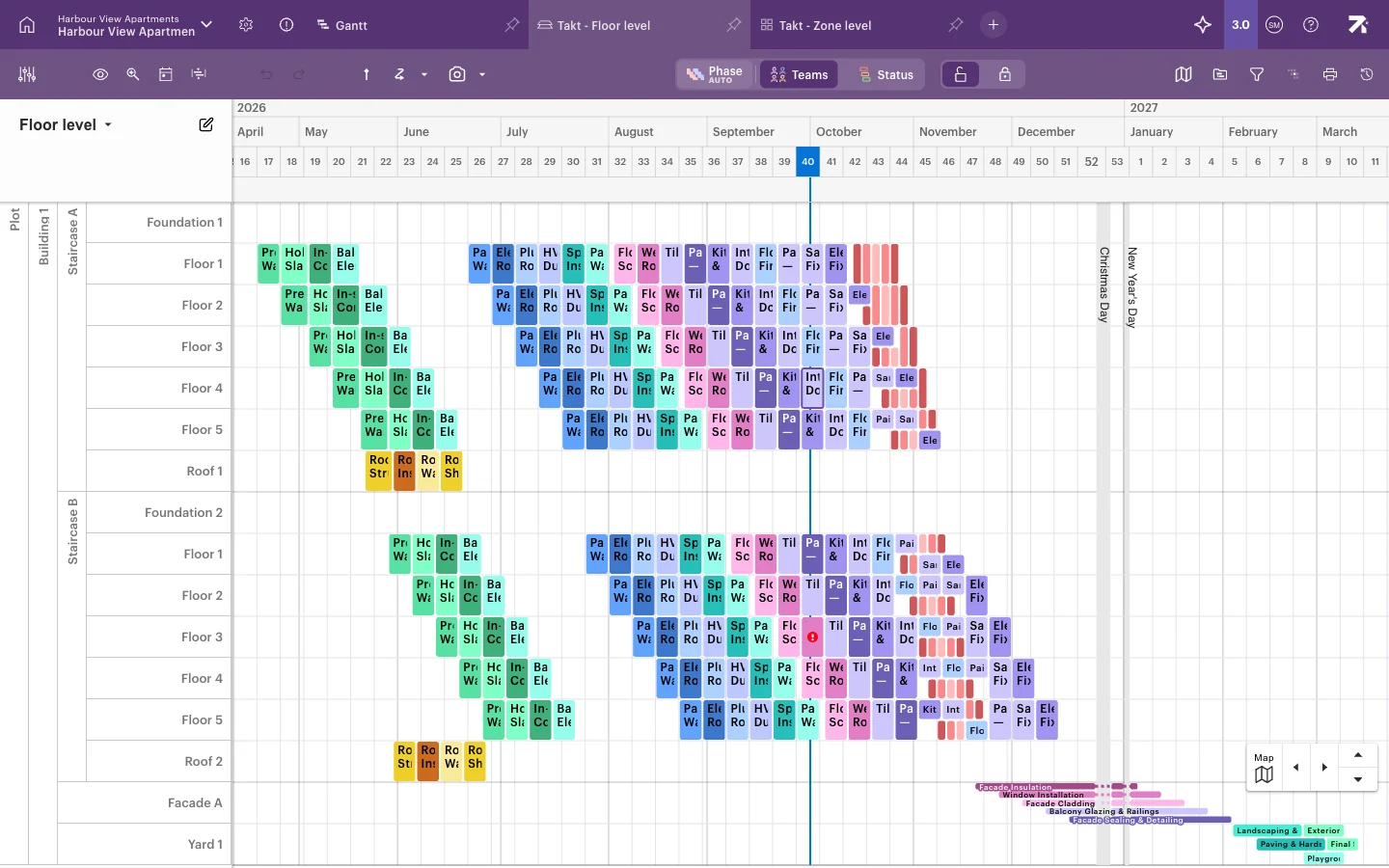 Jokainen väri on tiimi. Vinottaiset linjat näyttävät, miten tiimit etenevät kerros kerrokselta.
Ennen kuin aloitat
- Aikataulussasi tarvitaan tilamalli, aluejako ja vaiheet. Katso Työpaketit.
- Suunnitteluun tarvitset oikeuden Aikatauluta, Hanke tai Tilin admin, tai omien työpakettiesi osalta Tarkenna/Tarkenna (raj.).
Aseta rytmi
Alueiden välinen rytmi määräytyy sen mukaan, miten sijoitat työn toiminnolla Määritä alueet:
- Kesto antaa jokaiselle alueelle saman keston ja ketjuttaa alueet.
- Toista alueen aikataulumalli yhdessä vaihtoehdon Aseta aloitusväli kanssa aloittaa jokaisen alueen kiinteän määrän päiviä tai tunteja edellisen jälkeen. Tämä on perinteinen tahtirytmi.
- Toista alueen aikataulumalli yhdessä vaihtoehdon Peräkkäin kanssa aloittaa jokaisen alueen, kun edellinen päättyy, joten väliin ei jää taukoja.
- Pituus tilatyypin mukaan (bottom-up) antaa nopean ensimmäisen luonnoksen alueen tyypin perusteella.
Aluekohtaista tahtiasetusta ei ole erikseen. Suunnittele yksi alue huolellisesti ja kopioi sen rytmi muille alueille vaihtoehdolla Toista alueen aikataulumalli.
Näytä tahtiruudukko
- Valitse Tahti-näkymän työkalupalkista Valitse aikataulun visualisointitavat (silmäkuvake).
- Valitse Tahtiaika ja valitse pituus, esimerkiksi 1 viikko tai 1 päivä.
Työ kohdistuu tämän jälkeen tahtijaksoihin, mikä helpottaa tasaisen rytmin ylläpitämistä.
Päivän ja viikon jaksot ovat aina käytettävissä. Lyhyempiä jaksoja varten avaa Aikataulun asetukset → Työajat ja ota haluamasi pituudet käyttöön kohdassa Käytettävissä olevat tahtiajat (1 tunti, 2 tuntia tai 4 tuntia). Lyhyet jaksot näkyvät vasta, kun lähennät näkymää riittävästi. Aikatauluta- ja Hanke-käyttäjät voivat myös asettaa näkymän asetuksissa Tahti aika -arvon kaikille näkymän käyttäjille.
Rakenna ja kopioi työjono
Työjono (jota kutsutaan joskus tahtijunaksi) on rivi työpaketteja, jotka vaiheella on yhdellä alueella, esimerkiksi väliseinien runkotyöt → sähkön putkitus → putkiasennukset kerroksessa 1.
- Lisää työpaketit ensimmäiselle alueelle. Pidä Alt (Mac: Option) painettuna ja napsauta tyhjiä soluja, tai napsauta hiiren oikealla ja valitse Lisää työpaketti.
- Valitse koko työjono: napsauta ensimmäistä työpakettia ja napsauta sitten viimeistä Shift painettuna.
- Paina Ctrl/Cmd+C tai napsauta hiiren oikealla ja valitse Kopioi valitut.
- Napsauta hiiren oikealla seuraavan alueen ensimmäistä tyhjää solua.
- Valitse jokin liittämisvaihtoehdoista:
- Liitä sijoittaa yhden kopion kyseiseen soluun.
- Liitä viistoon toistaa työjonon jokaisella seuraavalla alueella, joka kerta myöhemmäksi siirrettynä. Näin syntyy tahtiportaikko.
- Liitä pystyyn toistaa työjonon jokaisella seuraavalla alueella samaan aikaan.
Jos haluat tallentaa työjonon myöhempää käyttöä varten, napsauta yhden alueen valintaa hiiren oikealla ja valitse Lisää kirjastoon. Katso Suunnitelmien uudelleenkäyttö.
Valitse työjono Shift+napsautuksella, kopioi se, napsauta seuraavaa aluetta hiiren oikealla ja valitse Liitä viistoon.
Työskentele valintojen kanssa
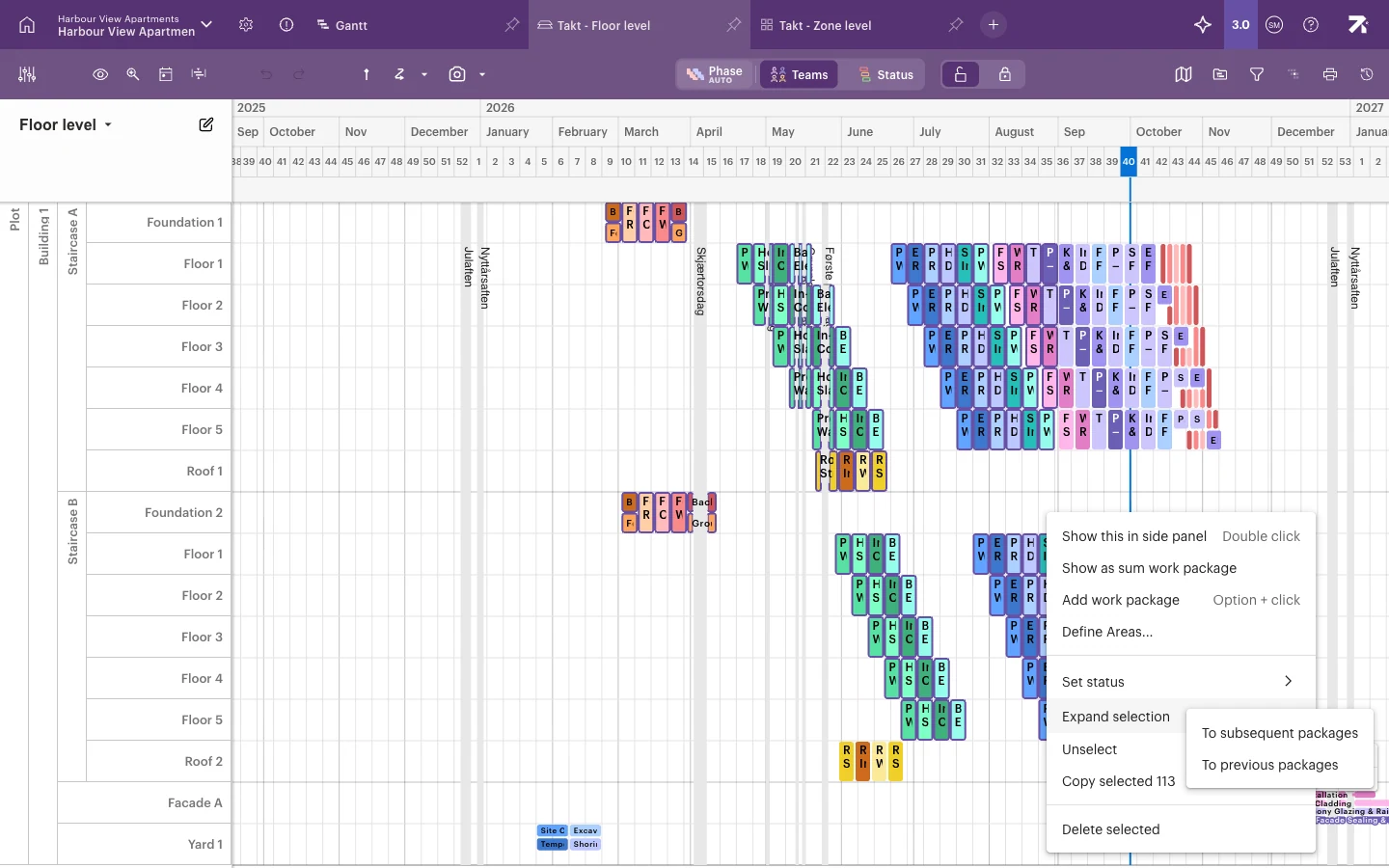
Napsauta valintaa hiiren oikealla nähdäksesi nämä vaihtoehdot:
| Valikon kohta | Mitä se tekee |
|---|---|
| Aseta status | Asettaa kaikelle valitulle työlle tilan Aloittamaton, Aloitettu tai Valmis. |
| Laajenna valintaa → Seuraavat paketit / Edeltävät paketit | Lisää valintaan sitä seuraavan tai edeltävän työn. |
| Kopioi valitut | Kopioi valinnan, jotta voit liittää sen muualle. |
| Poista valitut työpaketit | Poistaa valitun työn. |
| Määritä alueet… | Avaa valinnalle toiminnon Määritä alueet. |
| Näytä summapakettina | Piirtää työn yhtenä palkkina aluetta kohden. Muuttaa vain esitystapaa. |
| Poista valinta | Poistaa työpaketin valinnasta (Ctrl/Cmd+napsautus). |
Jos haluat siirtää koko työjonon, valitse se ja vedä yhtä sen työpaketeista. Katso Töiden siirtäminen ja muokkaaminen.
Shift+napsautus valitsee kaiken kahden työpaketin väliltä. Laajenna valintaa lisää valintaan seuraavan työn.
Huomaa päällekkäisyydet ja tauot
- Päällekkäisyydet: kun kaksi työpakettia menee päällekkäin samalla alueella, Tahti-näkymä piirtää ne kyseisellä rivillä allekkain. Etsi rivejä, jotka yhtäkkiä korkenevat tai jakautuvat. Sitedrive ei varoita päällekkäisyyksistä automaattisesti.
- Tauot: rivin tyhjät jaksot tarkoittavat, että alue on käyttämättä. Toista alueen aikataulumalli yhdessä vaihtoehdon Peräkkäin kanssa auttaa poistamaan taukoja.
- Visualisointivalikon Piilota tyhjät aluerivit piilottaa alueet, joilla ei ole työtä, jolloin virtausta on helpompi lukea.
- Riippuvuudet ja niiden rikkomusten luettelo auttavat tarkistamaan töiden järjestyksen.
Hyvä tietää
- Liitä viistoon ja Liitä pystyyn täyttävät vain alueet, jotka näkyvät nykyisessä näkymässä.
- Tahtijakson pituus on näkymän asetus. Se muuttaa ruudukkoa ja kohdistusta, ei aikataulun työaikaa.
- Vaiheet, joilla ei vielä ole alueita, voidaan näyttää ehdotuksina. Ota visualisointivalikosta käyttöön Ehdotetut vaiheet.