
Tiimit ovat työt tekeviä ammattiryhmiä ja porukoita, kuten Betoni ja perustukset tai Sähkö. Käyttäjät ovat henkilöitä, jotka kirjautuvat Sitedriveen. Molemmat kuuluvat hankkeelle, joten hankkeen kaikilla aikatauluilla on samat tiimit ja sama käyttäjälista. Se, mitä kukin käyttäjä voi tehdä, määritetään aikataulukohtaisesti.
Ennen kuin aloitat
- Tiimien luomiseen, uudelleennimeämiseen, värin vaihtamiseen ja poistamiseen sekä jäsenten ja työnjohtajien lisäämiseen ja poistamiseen tarvitset jossakin hankkeen aikataulussa Tarkenna-roolin tai ylemmän. Tarkenna (raj.) -käyttäjät voivat katsoa Tiimit-sivua mutta eivät muuttaa sitä, eivätkä he näe hankkeen käyttäjälistaa.
- Käyttäjät-sivun avaamiseen ja henkilöiden kutsumiseen tarvitset Tarkenna-roolin tai ylemmän. Tarkenna-käyttäjät voivat antaa roolit Raportoi, Hyväksy, Tarkenna (raj.) ja Tarkenna. Aikatauluta-, Hanke- ja Tilin admin -käyttäjät voivat antaa minkä tahansa aikataulun roolin. Vain Hanke-käyttäjät ja tilin adminit voivat antaa Hanke-roolin.
- Raportoi- ja Hyväksy-käyttäjät eivät näe Tiimit- ja Käyttäjät-sivuja.
Katso Roolit ja mitä kukin voi tehdä.
Molemmat sivut ovat kohdassa Aikataulun asetukset (rataskuvake) aikataulun omien asetusten alapuolella: Tiimit ja Käyttäjät.
Tiimin luominen
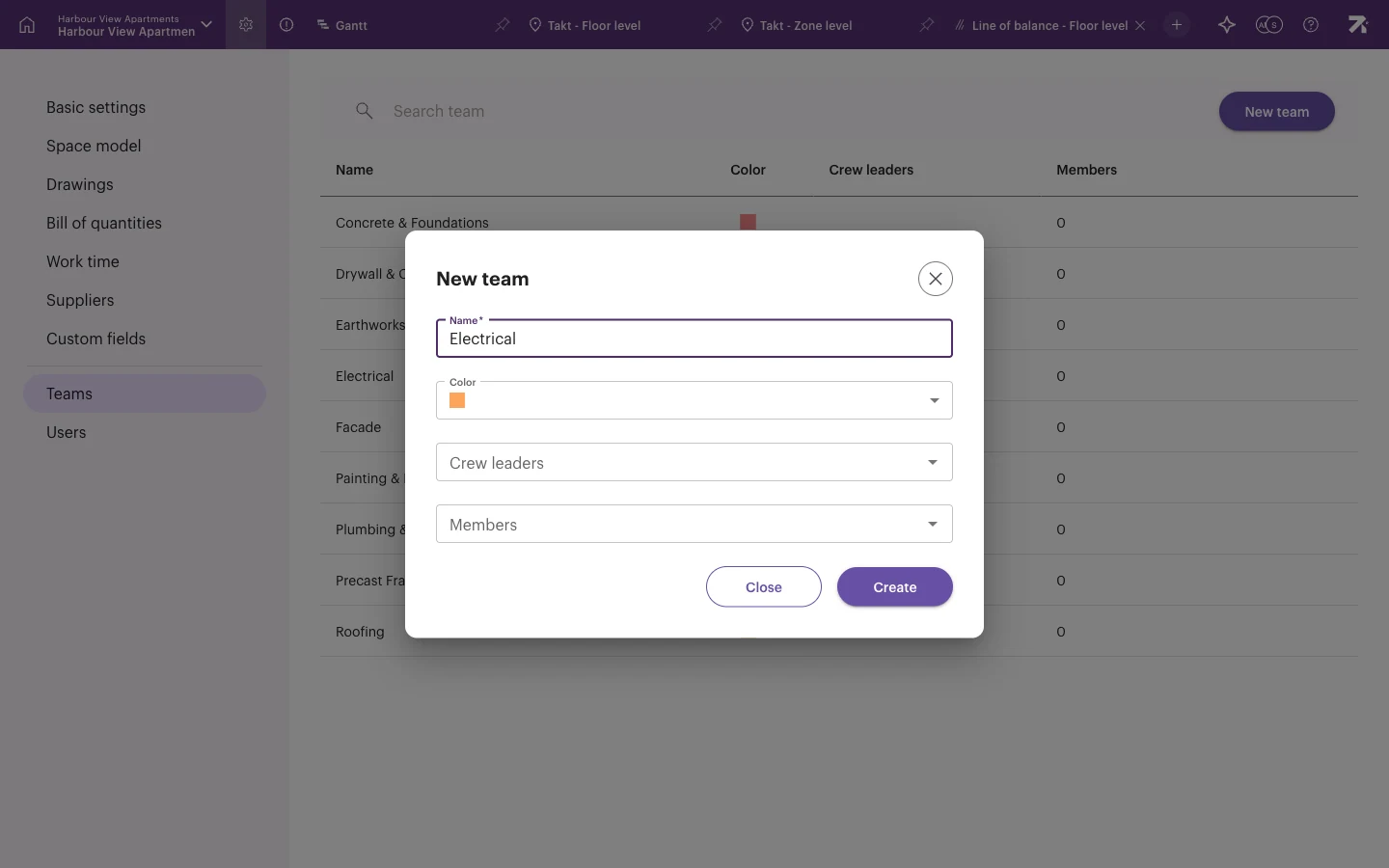
- Siirry kohtaan Aikataulun asetukset → Tiimit.
- Valitse Uusi tiimi.
- Kirjoita tiimin Nimi, esimerkiksi “Kipsilevy ja puusepäntyöt”.
- Valitse Väri. Valitse jokin oletusväreistä tai valitse Muu väri ja sitten OK. Väriä käytetään, kun näkymät värikoodataan tiimeittäin.
- Valinnainen: lisää Työnjohtajat ja Jäsenet. Valitset heidät hankkeen käyttäjistä.
- Valitse Luo.
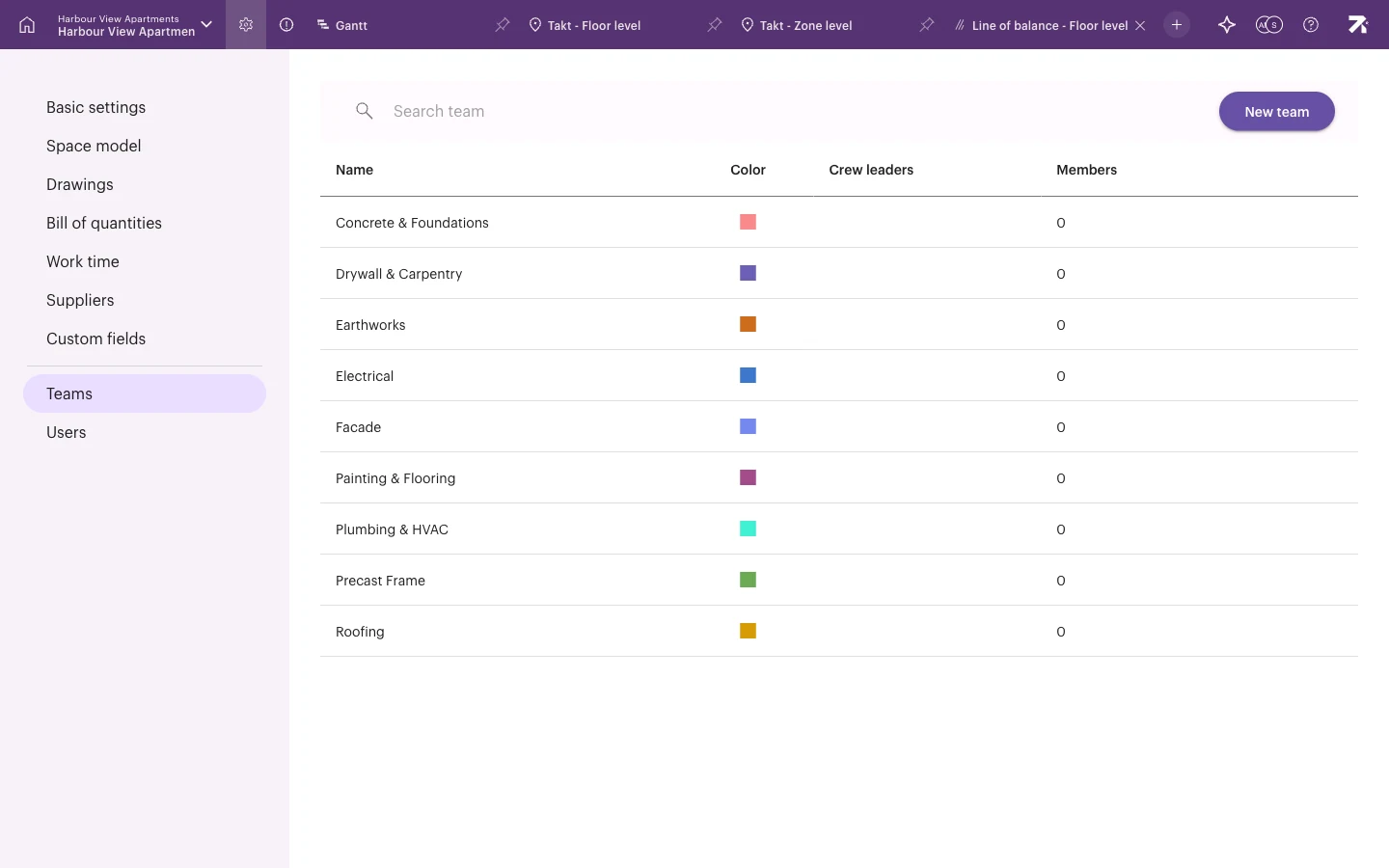
Luettelossa näkyy kunkin tiimin Nimi, Väri, Työnjohtajat ja Jäsenet. Löydät tiimin kentällä Etsi tiimiä. Jos haluat poistaa tiimin, vie osoitin sen rivin päälle ja valitse poistokuvake.
Miksi tiimin jäsenyydellä on merkitystä
Työpaketin tiimi ratkaisee, kuka voi raportoida siitä. Raportoi- ja Hyväksy-käyttäjät voivat päivittää niiden työpakettien statusta, joiden tiimiin he kuuluvat tai joiden tekijä he ovat. Lisää työnjohtajat ja aliurakoitsijat heidän tiimiinsä, jotta he näkevät työnsä Sitedrive Mobilessa ja voivat raportoida edistymistä.
Käyttäjän kutsuminen
- Siirry kohtaan Aikataulun asetukset → Käyttäjät.
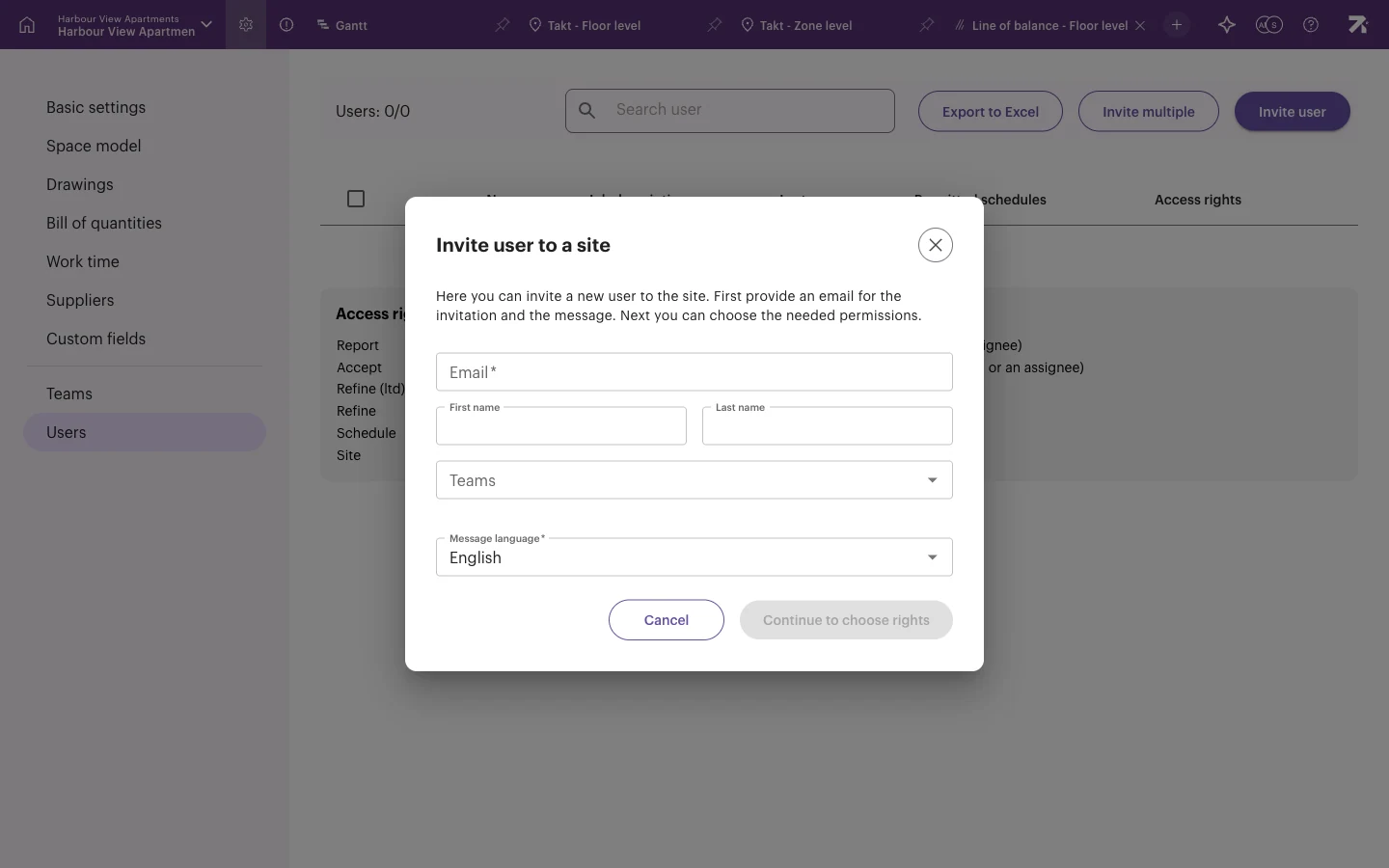
- Valitse Kutsu käyttäjä. Kutsu käyttäjäksi hankkeelle -ikkuna avautuu.
- Kirjoita Sähköposti ja halutessasi Etunimi ja Sukunimi.
- Valinnainen: valitse henkilön Tiimit.
- Valitse kutsusähköpostin Viestin kieli.
- Valitse Jatka oikeuksien valintaan.
- Valitse henkilön rooli kussakin hankkeen aikataulussa tai anna hänelle Hanke-rooli kaikkiin aikatauluihin.
- Valitse Kutsu.
Henkilö saa sähköpostin otsikolla “Sinut on kutsuttu Sitedriveen”, ja siinä on Siirry Sitedriveen -painike. Hän näkyy luettelossa heti ja voi kirjautua sisään sillä osoitteella, johon kutsu lähetettiin.
Anna sähköpostiosoite ja nimi ja jatka sitten käyttöoikeuksien valintaan.
Useiden henkilöiden kutsuminen kerralla
Valitse Kutsu useita, liitä sähköpostiosoitteiden luettelo tai pudota taulukkotiedosto ja kutsu kerralla enintään 100 henkilöä.
Käyttäjien ja käyttöoikeuksien hallinta
Käyttäjät-sivulla on kaikki hankkeen henkilöt tietoineen Nimi, Työnkuva, Viimeksi nähty, Aikataulut ja Oikeustasot. Etsi henkilö kentällä Etsi käyttäjää ja lataa luettelo valitsemalla Vie Exceliin.
Sivun Oikeustasot-laatikko selittää kunkin roolin:
| Rooli | Mitä käyttäjä voi tehdä |
|---|---|
| Raportoi | Raportoida statuksia ja esteitä omista työpaketeistaan (osana tiimiä tai tekijänä). |
| Hyväksy | Merkitä laatutehtäviään valmiiksi ja työpakettejaan hyväksytyiksi (osana tiimiä tai tekijänä). |
| Tarkenna (raj.) | Muokata omia työpakettejaan ja niiden alipaketteja (omistajana) rajoitetuin tiedoin. |
| Tarkenna | Muokata omia työpakettejaan ja niiden alipaketteja (omistajana). |
| Aikatauluta | Muokata kaikkea aikataulussa, myös käyttäjiä. |
| Hanke | Muokata kaikkea hankkeessa (kaikki aikataulut). |
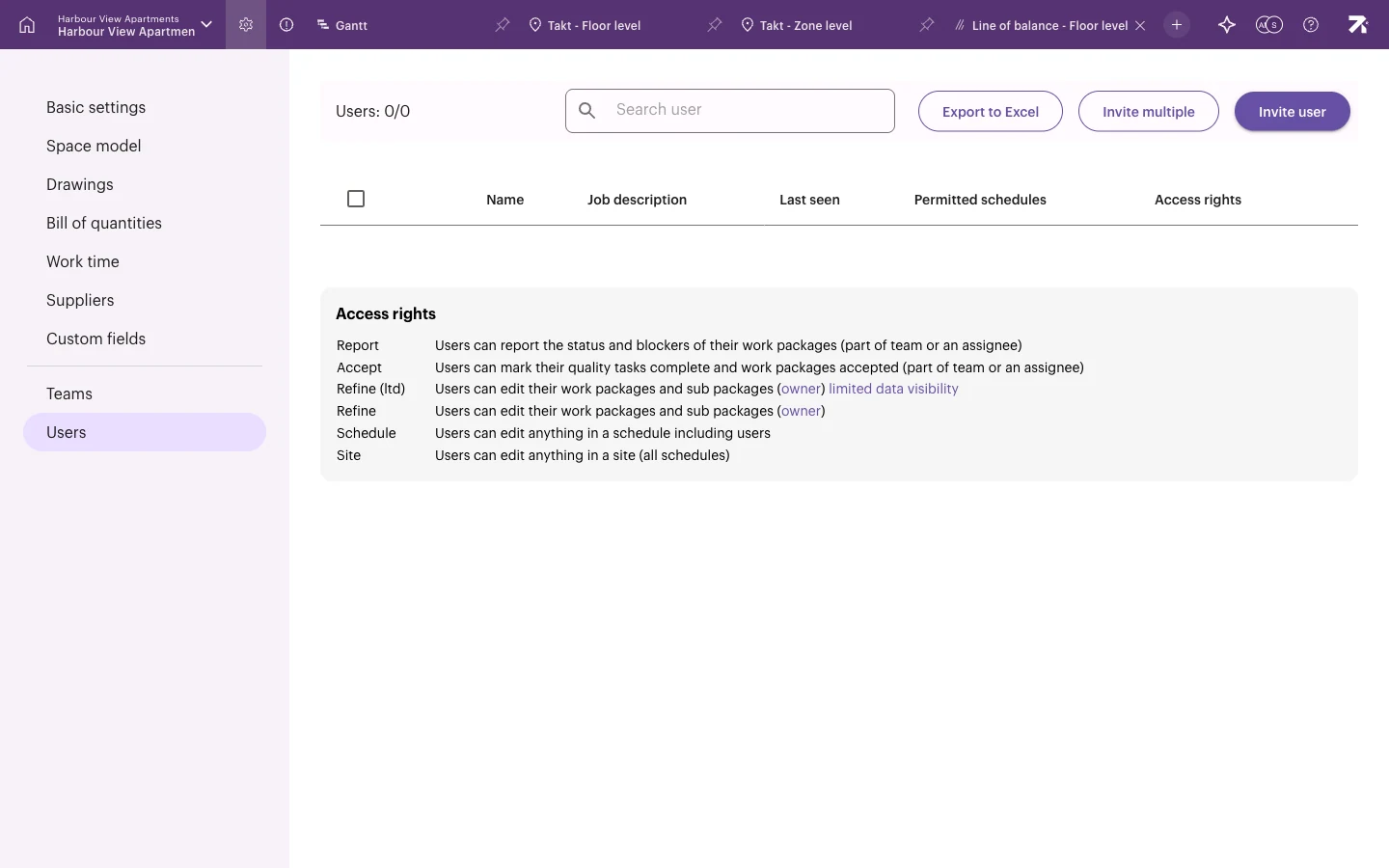
Jos haluat muuttaa jonkun roolia, valitse käyttäjä luettelosta ja muuta hänen käyttöoikeuksiaan kuhunkin aikatauluun.
Hyvä tietää
- Roolit ovat aikataulukohtaisia. Henkilö voi olla pääaikataulussa Tarkenna ja saman hankkeen toisessa aikataulussa Raportoi.
- Hankkeen uudella aikataululla on jo kaikki hankkeen tiimit ja käyttäjät. Sinun tarvitsee vain antaa henkilöille pääsy siihen.
- Tilauksestasi riippuen suunnitteluvaiheessa olevalle hankkeelle kutsuttavien käyttäjien määrä voi olla rajoitettu. Siirrä hanke tuotantovaiheeseen, jos haluat kutsua lisää käyttäjiä. Katso Hankkeen luominen.
- Tilin adminit ja koko tilin käyttäjät hallitaan tilin asetuksissa. Katso Tilin käyttäjät.