
Sitedrive seuraa aikataulusi muutoksia kolmella tavalla:
| Työkalu | Käytä sitä | Laajuus |
|---|---|---|
| Kumoa ja tee uudelleen | Omien viimeaikaisten muokkaustesi peruuttamiseen | Nykyinen istuntosi |
| Versiohistoria | Aikataulun aiempien tilojen katsomiseen, vertailuun ja palauttamiseen | Kaikkien muutokset |
| Vertailukohdat | Sovitun suunnitelman tallentamiseen ja nykyisen suunnitelman vertaamiseen siihen | Kaikki tai oma valintasi |
Kumoa ja tee uudelleen
- Kumoa: Ctrl+Z (Mac: Cmd+Z) tai työkalupalkin Kumoa.
- Tee uudelleen: Ctrl+Y (Mac: Cmd+Shift+Z) tai työkalupalkin Tee uudelleen.
Voit kumota useimmat suunnittelumuutokset: työpakettien luomisen, siirtämisen, muokkaamisen ja poistamisen, hierarkian muutokset, Määritä alueet -toiminnon, edistymisen ja tehtävät, takarajat, riippuvuudet, määrät, työajan ja arkipyhät sekä tilamallin muutokset.
Joitakin toimintoja ei voi kumota, ja sellaisen tekeminen tyhjentää kumoamishistoriasi. Näitä ovat kommentit, aikajanahuomiot, useimmat näkymien ja näkymäasetusten muutokset, tiimit, mallipohjat ja kirjaston pätkät, vertailukohdat sekä valokuvat. Myös toiseen näkymään siirtyminen tyhjentää kumoamishistoriasi.
Jos toinen käyttäjä on muokannut samaa kohtaa sinun jälkeesi, Sitedrive näyttää ilmoituksen Peruutusta ei voi tehdä, jotta hänen työnsä ei katoa. Muuta kohta takaisin käsin tai käytä versiohistoriaa.
Versiohistoria
Versiohistoriaan tallentuu jokainen aikataulun muutos, kenen tahansa käyttäjän tekemänä ja missä tahansa näkymässä.
Ennen kuin aloitat
- Versiohistoria on käytettävissä oikeudesta Tarkenna alkaen.
- Versioiden palauttaminen ja nimeäminen edellyttää oikeutta Aikatauluta, Hanke tai Tilin admin.
Katso aiempaa versiota
- Valitse kellokuvake työkalupalkin oikeasta reunasta. Versiohistoria-paneeli avautuu.
- Viimeisin versio on ylimpänä. Sen alla muutokset on ryhmitelty päivämäärän ja muokkausistunnon mukaan, ja niissä näkyvät käyttäjän nimi ja aika.
- Napsauta versiota nähdäksesi esikatselun aikataulusta sellaisena kuin se silloin oli. Esikatselua ei voi muokata.
- Palaa reaaliaikaiseen aikatauluun ja jatka muokkaamista valitsemalla Viimeisin versio.
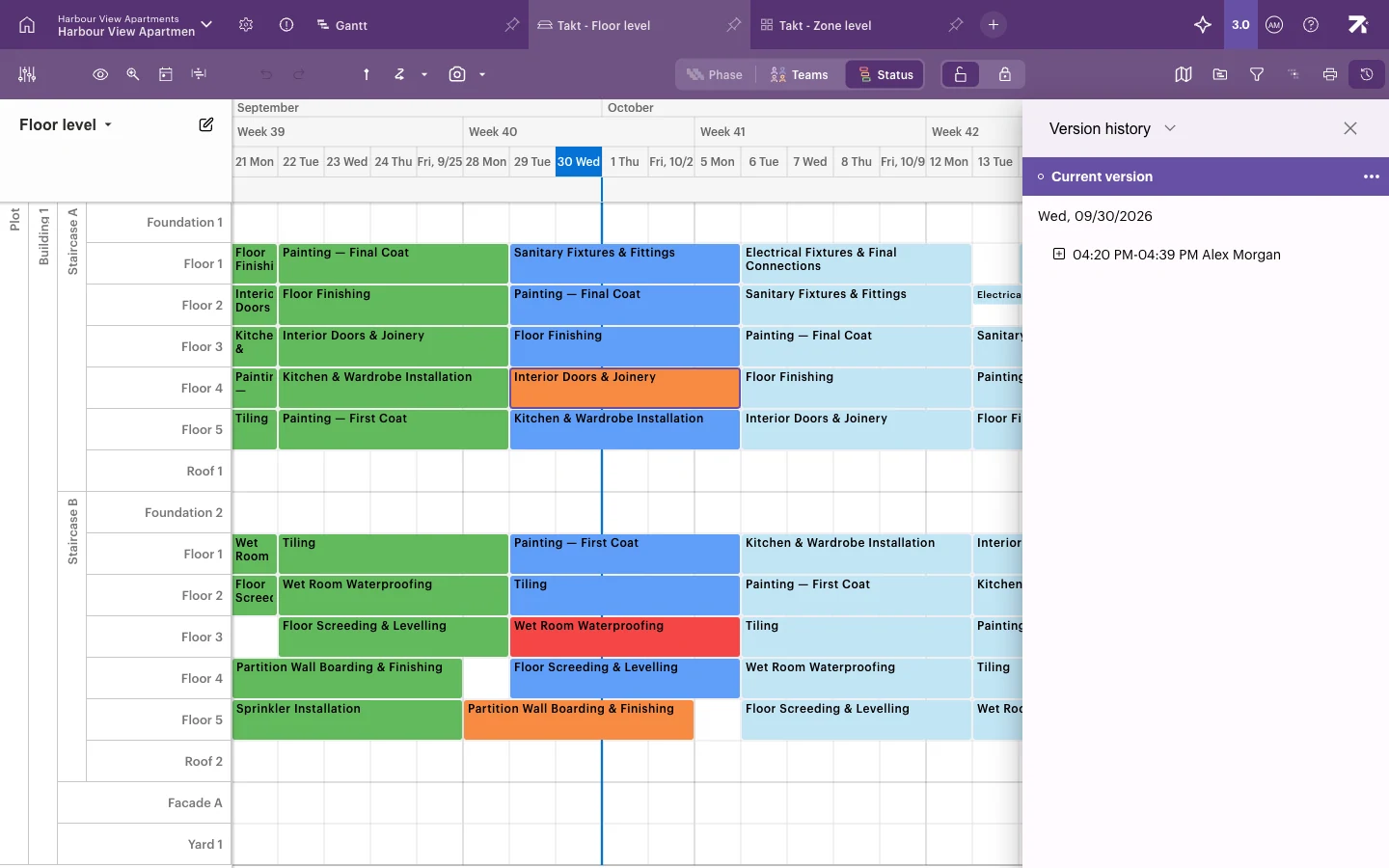
Jos haluat nähdä sen sijaan luettelon yksittäisistä muutoksista, vaihda paneelin otsikko Versiohistoria muotoon Projektin muutoshistoria.
Valitse muutos nähdäksesi aikataulun sellaisena kuin se oli. Palaa valitsemalla Viimeisin versio. Mikään ei muutu ennen kuin palautat.
Nimeä versio
Nimetty versio on helppo löytää myöhemmin, esimerkiksi “Sovittu tilaajan kanssa”.
- Avaa version valikko (⋯).
- Valitse Nimeä tämä versio.
- Kirjoita nimi ja paina Enter.
Nimetyt versiot näkyvät kohdassa Nimetyt versiot. Voit poistaa nimen valitsemalla Poista nimetty versio.
Palauta versio
- Avaa version valikko (⋯).
- Valitse Palauta tämä versio.
- Lue vahvistus ja valitse Palauta versio.
Tärkeää: Palauttaminen vaikuttaa kaikkiin käyttäjiin ja kaikkiin näkymiin, ja se palauttaa myös statukset. Palautusta edeltävä tila tallennetaan nimellä Versio ennen palautusta, joten voit tarvittaessa palata siihen.
Vertailukohdat
Vertailukohta on tallennettu kopio suunnitelman päivämääristä. Tallenna sellainen, kun aikataulu on sovittu tai ennen suurta uudelleensuunnittelua. Näet sen jälkeen, kuinka paljon nykyinen suunnitelma on siitä siirtynyt. Katso myös Edistymisen vertaaminen suunnitelmaan.
Ennen kuin aloitat
- Kuka tahansa voi näyttää vertailukohdan.
- Vertailukohtien luominen, uudelleennimeäminen, päivittäminen ja poistaminen sekä projektin oletuksen valitseminen edellyttävät oikeutta Aikatauluta, Hanke tai Tilin admin.
Luo vertailukohta
- Valitse Jana-näkymän työkalupalkista Valitse vertailukohta (kamerakuvakkeen vieressä oleva nuoli). Vertailukohdat-valikko avautuu.
- Ensimmäisellä kerralla valikossa lukee Ei vielä vertailukohtia. Valitse Luo ensimmäinen vertailukohta. Myöhemmin valitse Luo.
- Kirjoita Nimi, esimerkiksi “Sopimuksen vertailukohta”, ja valitse Tallenna.
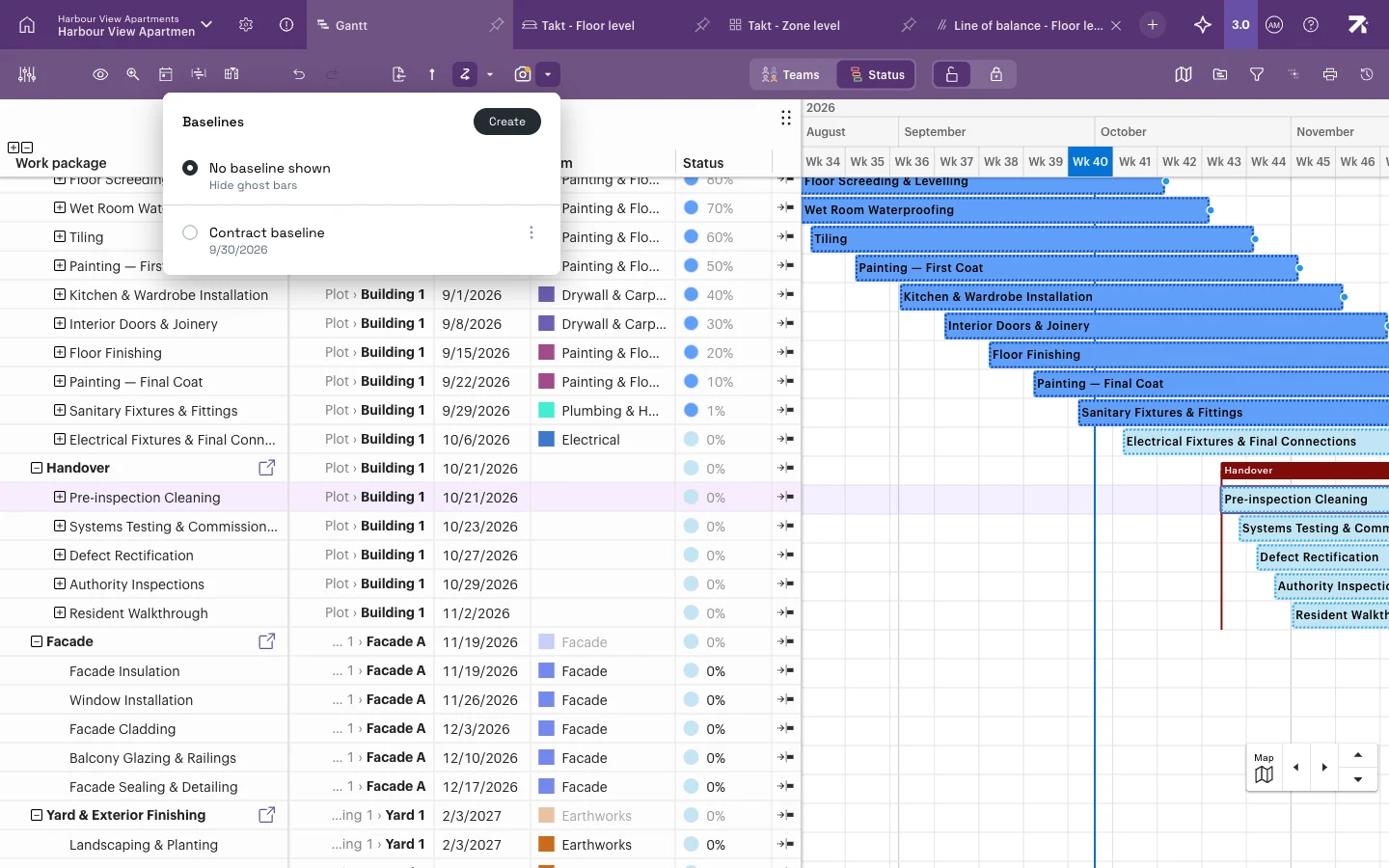
Näytä vertailukohta
- Avaa Valitse vertailukohta.
- Valitse vertailukohta luettelosta.
Nykyisten palkkien alle ilmestyvät harmaat vertailupalkit. Jos palkki on siirtynyt, näet eron yhdellä silmäyksellä. Piilota ne valitsemalla Vertailukohtaa ei näytetä (Piilota vertailupalkit).
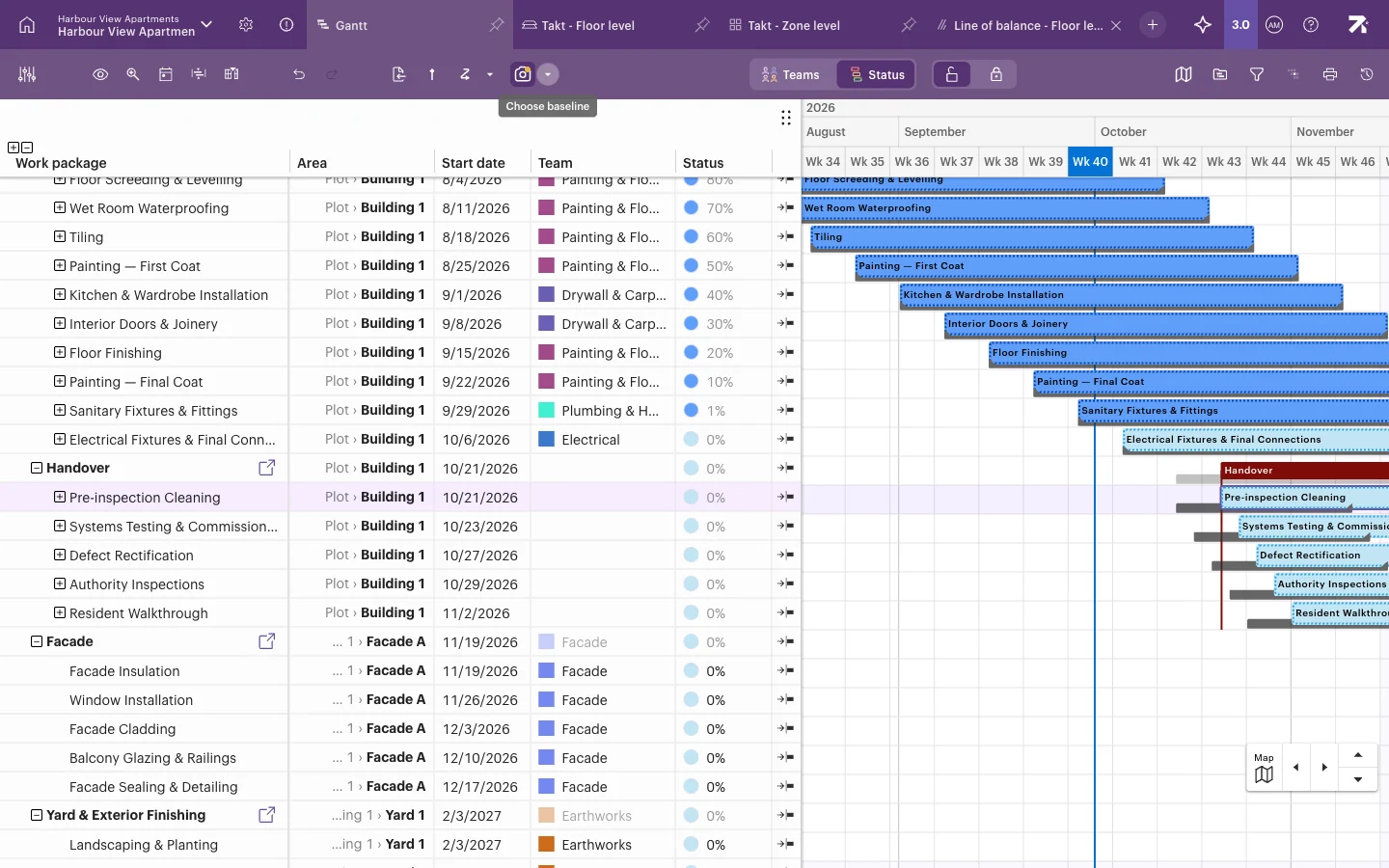 Harmaat palkit näyttävät, missä työ oli vertailukohdassa.
Jos haluat nähdä erot lukuina, lisää Sarakkeet-valinnalla Vertailukohta-ryhmän sarakkeet: Vertailukohdan alku, Vertailukohdan loppu, Vertailukohta, Aloituksen poikkeama ja Poikkeama.
Luo vertailukohta ja valitse se luettelosta. Kun työtä siirretään, alkuperäinen ajoitus jää näkyviin harmaana vertailupalkkina.
Hallitse vertailukohtia
Avaa vertailukohdan vieressä oleva valikko (⋮), niin voit:
- Aseta projektin oletukseksi, jolloin kaikki projektin oletusta seuraavat vertaavat siihen. Henkilökohtaiset valinnat säilyvät ennallaan.
- Nimeä uudelleen tai Poista sen.
- Päivitä nykyiseen suunnitelmaan, jolloin vertailu tehdään suunnitelmasta sellaisena kuin se on nyt.
- Osoita tallennettuun versioon…, jolloin vertailu tehdään versiohistorian nimetystä versiosta.
- Katsoa Tiedot, kuten työt, jotka puuttuvat vertailukohdasta tai on poistettu sen jälkeen.
Hyvä tietää
- Kumoaminen koskee vain omia muutoksiasi nykyisessä istunnossa. Käytä versiohistoriaa, jos haluat palata kauemmas.
- Aikataulua ei voi muokata, kun esikatselet vanhaa versiota.
- Vertailupalkit näkyvät Jana-näkymässä.
- Jokainen käyttäjä voi valita oman vertailukohtansa tai käyttää projektin oletusta.