
Työpaketit ovat aikataulusi rakennuspalikoita. Jokainen työpaketti on yhden tiimin tekemä työ, esimerkiksi “Laatoitus” tai “Väliseinien runkotyöt”. Järjestät työpaketit hierarkiaksi Jana-näkymässä ja sijoitat ne sitten alueille toiminnolla Määritä alueet, jolloin jokainen kerros tai vyöhyke saa oman, päivätyn instanssinsa.
Tässä artikkelissa kerrotaan, miten hierarkia toimii ja miten luot, järjestät ja poistat työpaketteja.
Ennen kuin aloitat
- Käyttäjät, joilla on oikeus Aikatauluta, Hanke tai Tilin admin, voivat muokata kaikkia työpaketteja.
- Käyttäjät, joilla on oikeus Tarkenna tai Tarkenna (raj.), voivat muokata omistamiaan työpaketteja ja niiden alipaketteja.
- Muut roolit voivat katsoa työpaketteja ja raportoida edistymistä, mutta eivät voi muuttaa rakennetta. Katso Roolit ja mitä kukin voi tehdä.
Miten työpaketit rakentuvat
Sitedrivessa on muutama erilainen työpakettityyppi. Työpakettipaneeli merkitsee jokaisen niistä tunnisteella Summa, Päätyöpaketti tai Instanssi.
| Tyyppi | Mikä se on | Esimerkki |
|---|---|---|
| Summatyöpaketti | Ryhmittelevä rivi, jonka alla on alipaketteja. Sen päivämäärät kattavat kaikki sen alipaketit. | “Sisävalmistusvaihe” |
| Vaihe | Summatyöpaketti, jonka alipaketit ovat varsinaisia töitä. Vaiheet ovat se, mitä sijoitat alueille. | “Interior Finishes” Harbour View Apartments -hankkeessa |
| Päätyöpaketti | Yhden työn määrittely: nimi, tiimi ja tehtävät. Sen päivämäärät kattavat kaikki sen instanssit. | “Laatoitus” |
| Instanssi | Päätyöpaketin esiintymä yhdellä alueella, omine päivämäärineen ja tiloineen. | “Laatoitus” porrashuoneen A kerroksessa 3 |
Päivämäärät ja tilat ovat instansseilla. Kun siirrät summatyöpakettia tai päätyöpakettia, siirrät todellisuudessa sen alla olevia instansseja. Summatyöpaketille tai päätyöpaketille ei voi antaa omia päivämääriä, koska Sitedrive laskee ne aina alla olevista riveistä.
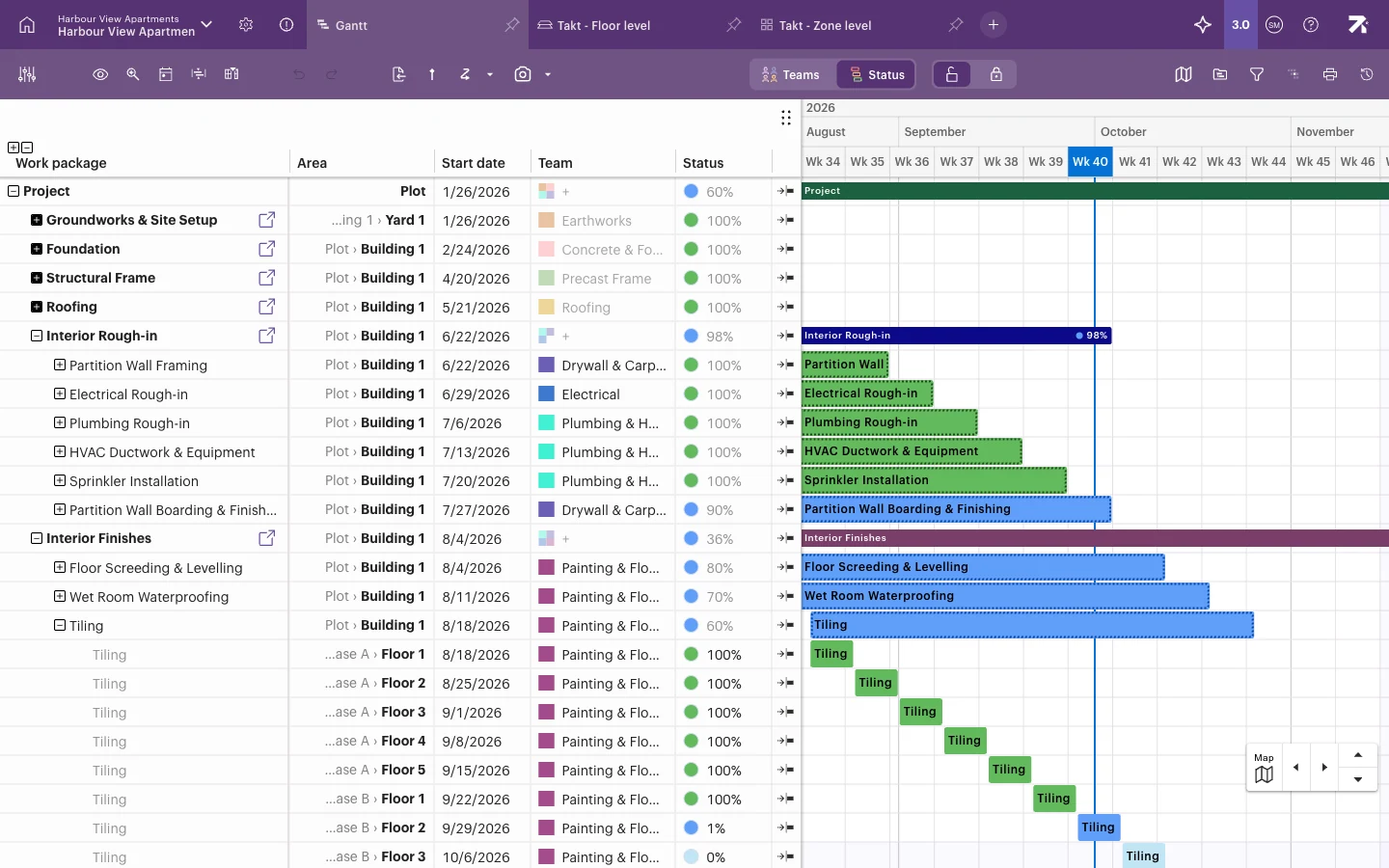 Vaiheet ovat Projekti-rivin alla. Avaa työpaketti nähdäksesi sen instanssit, yksi kullakin alueella.
Hyvä rakenne on yksi juuririvi (esimerkiksi “Projekti”), sen alla vaiheet ja kunkin vaiheen alla työpaketit.
Lisää työpaketteja Jana-näkymässä
- Avaa Jana-näkymä.
- Napsauta hiiren oikealla painikkeella riviä, jonka viereen haluat uuden työpaketin. Voit myös valita rivin toimintopainikkeen.
- Valitse Lisää alle tai Lisää ylle. Jos haluat lisätä rivin summatyöpaketin alle, valitse Lisää alipaketti.
- Kirjoita nimi ja paina Enter.
- Täytä muut sarakkeet, kuten Tiimi ja Alkupäivä.
Jos summatyöpaketti on avattuna, Lisää alle lisää uuden rivin sen ensimmäiseksi alipaketiksi. Jos summa on suljettuna, uusi rivi tulee seuraavaksi riviksi samalle tasolle.
Voit myös valita rivin ja painaa +, jolloin sen alle lisätään rivi.
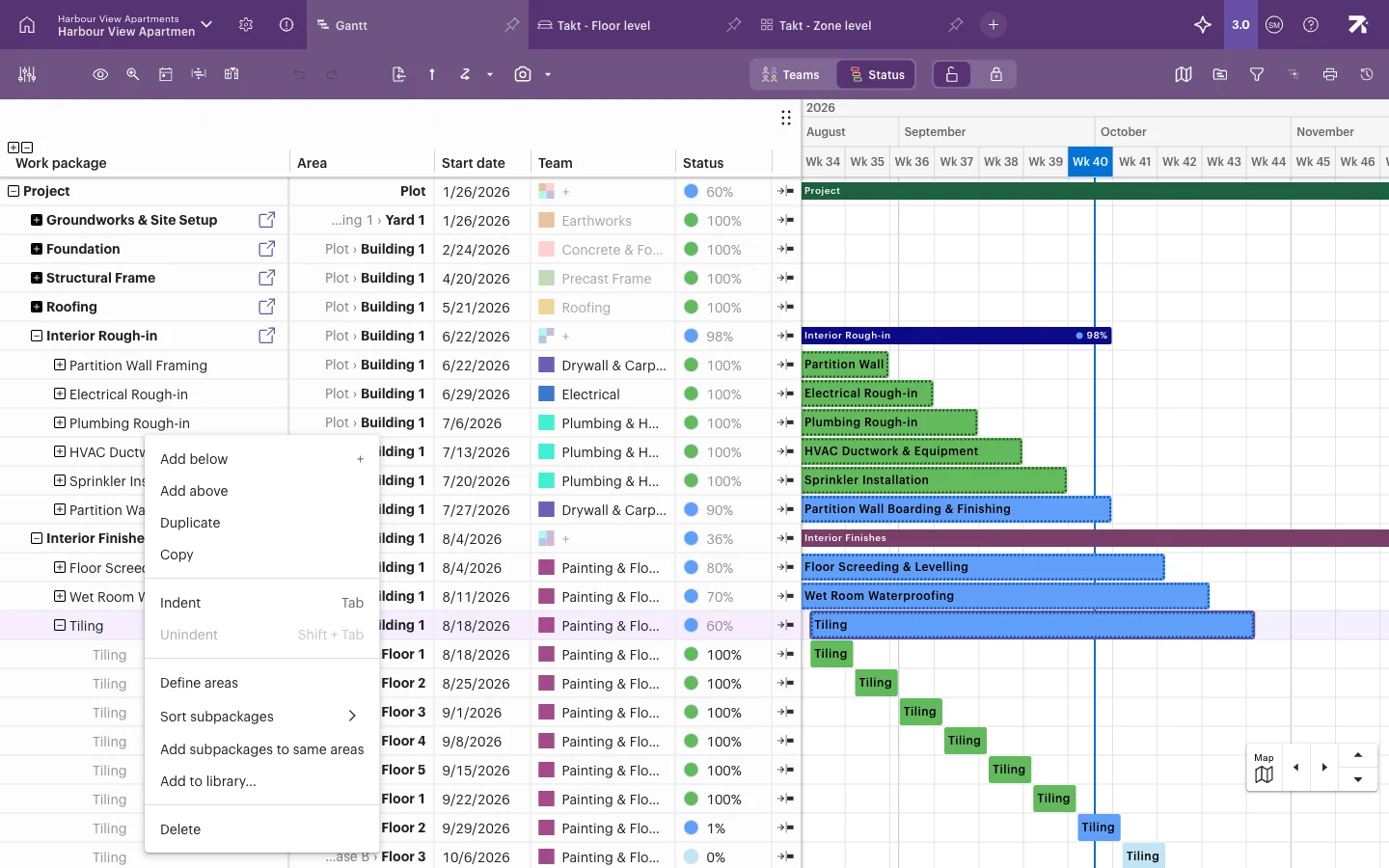 Rivivalikko. Vaihtoehdot riippuvat siitä, millaista riviä napsautat hiiren oikealla painikkeella.
Lisää työpaketteja Tahti-näkymässä
- Avaa Tahti-näkymä.
- Napsauta hiiren oikealla painikkeella tyhjää solua sillä alueen rivillä ja siinä ajankohdassa, jossa työ tehdään.
- Valitse Lisää työpaketti. Voit myös pitää Alt-näppäintä (Mac: Option) painettuna ja napsauttaa tyhjää solua.
- Kirjoita Työpaketin nimi.
- Valitse Vaihe. Jokaisen Tahti-näkymässä luodun työpaketin täytyy kuulua vaiheeseen. Luo uusi vaihe kirjoittamalla sen nimi ja valitsemalla näkyviin tuleva Luo-vaihtoehto.
- Voit halutessasi määrittää myös kentät Tiimi, Omistaja, Väri ja Muistiinpano.
- Valitse Luo.
Järjestä hierarkia
| Kun haluat | Tee näin |
|---|---|
| Siirtää rivin tasoa alemmas | Valitse rivi ja paina Tab, tai napsauta hiiren oikealla ja valitse Sisennä. |
| Siirtää rivin tasoa ylemmäs | Paina Shift+Tab tai valitse Ulonna. |
| Muuttaa järjestystä | Vedä rivi uuteen kohtaan Janan taulukossa. |
| Järjestää vaiheen päivämäärän mukaan | Napsauta summariviä hiiren oikealla, valitse Järjestä alipaketit, valitse Aikajärjestys alun mukaan (tai jokin muu vaihtoehto) ja sitten Järjestä välittömät tai Järjestä kaikki. |
| Värittää summarivin | Napsauta summariviä hiiren oikealla ja valitse Aseta väri. |
| Avata vaiheen omaan näkymäänsä | Napsauta summariviä hiiren oikealla ja valitse Avaa työvaihe. |
Kun sisennät rivin suoraan päätyöpaketin alle, päätyöpaketista tulee summatyöpaketti. Jos päätyöpaketilla oli jo tehtäviä, Sitedrive kysyy, mitä niille tehdään: säilytetäänkö ne uudessa työpaketissa, siirretäänkö ne ensimmäiseen uuteen työpakettiin vai unohdetaanko ne.
Jos haluat jakaa päätyöpaketin pienempiin töihin, jotka käyttävät samoja alueita, napsauta sitä hiiren oikealla ja valitse Lisää alitehtäviä samoille alueille.
Kopioi ja monista
- Janan rivivalikon Kopioi (Ctrl/Cmd+D) kopioi rivin kaikkine alipaketteineen. Se toimii yhdelle riville kerrallaan.
- Valitse Tahti-näkymässä yksi tai useampi työpaketti ja paina Ctrl/Cmd+C. Valitse sitten tyhjä solu ja paina Ctrl/Cmd+V. Katso artikkelista Tahtisuunnittelu, miten liität työjonon usealle kerrokselle.
- Jos haluat käyttää työpaketteja uudelleen muissa aikatauluissa, käytä toimintoa Lisää kirjastoon. Katso Suunnitelmien uudelleenkäyttö.
Poista työpaketteja
- Valitse Jana-näkymässä yksi tai useampi rivi. Valitse useita painamalla Ctrl/Cmd ja napsauttamalla.
- Paina Delete (Mac: Backspace) tai napsauta hiiren oikealla ja valitse Poista.
- Vahvista. Rivin poistaminen poistaa myös kaikki sen alipaketit.
Tahti-näkymässä napsauta valintaa hiiren oikealla ja valitse Poista valitut työpaketit.
Hyvä tietää
- Järjestäminen korvaa käsin tekemäsi järjestyksen. Vahvistusikkunassa kerrotaan, ettei toimintoa voi perua, joten tarkista ennen vahvistamista. Versiohistorian avulla voit silti palauttaa aiemman tilan.
- Lisää alipaketti ei ole tarjolla päätyöpaketeille. Sisennä sen sijaan rivi päätyöpaketin alle tai käytä toimintoa Lisää alitehtäviä samoille alueille.
- Kopioi ei ole käytettävissä instansseille eikä Jana ryhmitettynä -näkymässä.
- Tehtävät, laatutehtävät ja edellytykset lisätään päätyöpakettiin. Ne näkyvät jokaisessa instanssissa, ja tehtävien tila merkitään kussakin instanssissa erikseen.
- Lukitusta mallipohjan rivistä tulevia rivejä ei voi poistaa, ja niiden työvaiheluokka säilyy.