
Piirustusten avulla näet aikataulun pohjapiirustuksessa. Lataat piirustuksen, kerrot Sitedrivelle, mitä tilamallin tiloja se kattaa, ja jäljennät niiden rajat. Jokainen jäljennetty tila väritetään sen töiden statuksen mukaan, joten näet yhdellä silmäyksellä, mitkä huoneet ovat estyneitä, myöhässä tai valmiita.
Ennen kuin aloitat
- Piirustusten määrittäminen vaatii oikeudet muokata aikataulun asetuksia.
- Aikataululla on oltava ensin tilamalli, koska piirustukset liitetään sen tiloihin. Katso Tilamallin rakentaminen.
- Pidä pohjapiirustus valmiina PDF-, PNG- tai JPG-tiedostona, jonka koko on enintään 40 Mt.
Lataa piirustus
- Avaa Aikataulun asetukset (ratas aikataulun nimen vieressä).
- Valitse Piirustukset.
- Valitse Lataa piirustus.
- Valitse tiedosto tai pudota se.
- Valitse kohdassa Piirustuksen kattama alue se tilamallin osa, jonka piirustus näyttää, esimerkiksi Rappu A, Kerros 3.
- Valitse Lisää piirustus.
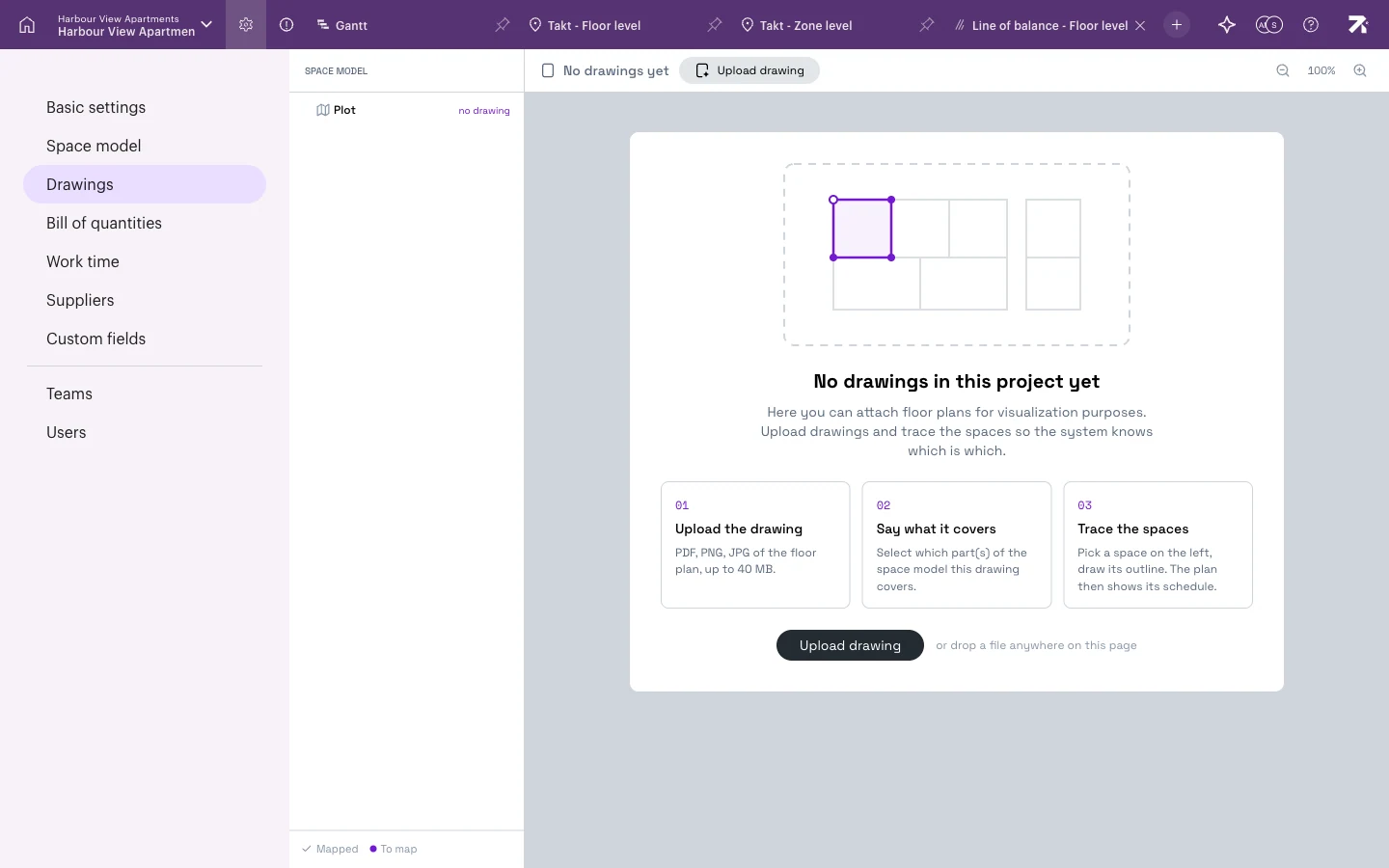
Jäljennä tilat
Jäljentämällä kerrot Sitedrivelle, missä kukin tila on piirustuksessa.
- Valitse tila vasemmalla olevasta luettelosta.
- Piirrä sen rajat jollakin työkalulla:
- Suorakulmio: vedä laatikko tilan päälle.
- Monikulmio: napsauta jokaista kulmaa.
- Valitse ja muokkaa pisteitä: säädä jo piirtämiäsi rajoja.
- Toista muille tiloille. Sitedrive näyttää, kuinka suuri osa piirustuksesta on valmis ja montako tilaa on vielä jäljentämättä.
Kun haluat vaihtaa piirustuksen uudempaan revisioon, korvaa se. Jäljentämäsi tilat säilyvät. Piirustuksen poistaminen poistaa piirustuksen ja kaikki siihen jäljennetyt tilat.
Näe edistyminen piirustuksessa
Valitse Jana-näkymän työkalupalkista Näytä piirustukset (karttakuvake). Piirustukset-paneeli avautuu aikataulun viereen.
- Vaihda piirustusten välillä painikkeilla Edellinen ja Seuraava.
- Valitse Paneelin sijainti -asetukseksi Telakoi oikealle tai Telakoi alareunaan, ja muuta paneelin kokoa vetämällä sen reunasta. Palauta koko kaksoisnapsauttamalla reunaa.
- Siirrä aikakursoria nähdäksesi tilanteen toisena päivänä tai viikkona. Palaa valitsemalla Tänään.
- Sulje paneeli valitsemalla Piilota piirustukset.
Lisäksi on Piirustus-näkymätyyppi, joka näyttää edistymisen pohja- tai julkisivupiirustuksessa omalla välilehdellään. Katso Näkymät välilehtinä.
Miten tilat väritetään
Jokainen jäljennetty tila saa sen töiden kiireellisimmän statuksen värin tässä järjestyksessä:
Este › Myöhässä (ei aloitettu) › Myöhässä (aloitettu) › Käynnissä › Avoimia havaintoja › Edellytykset valmiit › Suunniteltu › Valmis › Hyväksytty
Huone muuttuu siis vihreäksi vasta, kun kaikki sen työt ovat valmiita. Tiloissa, joissa ei ole töitä, näkyy “Ei töitä”. Statusten merkitykset on kuvattu artikkelissa Edistymisen seuranta.
Hyvä tietää
- Aikakursorin siirtäminen muuttaa sitä, mitkä työt lasketaan kyseisenä päivänä alkaneiksi tai myöhässä oleviksi, mutta raportoitu valmistuminen ei siirry ajassa taaksepäin. Eilen valmistunut työ näkyy edelleen valmiina, vaikka siirtäisit kursoria kuukauden taaksepäin.
- Vain tilamallissa olevia tiloja voi jäljentää. Lisää puuttuvat tilat ensin tilamalliin.
- Vain enintään 40 Mt:n PDF-, PNG- ja JPG-tiedostot hyväksytään.