
Sitedrive laskee kestot työaikana. Määrittämäsi työajat, vapaapäivät ja arkipyhät ratkaisevat, milloin töitä voidaan tehdä ja kuinka pitkään työpaketti kestää kalenterissa. Työaika määritetään erikseen jokaiselle aikataululle, joten tee se ennen kuin aloitat suunnittelun.
Ennen kuin aloitat
- Tarvitset aikataulussa Aikatauluta-roolin. Katso Roolit ja mitä kukin voi tehdä.
- Avaa sivu: Aikataulun asetukset (rataskuvake) → Työajat.
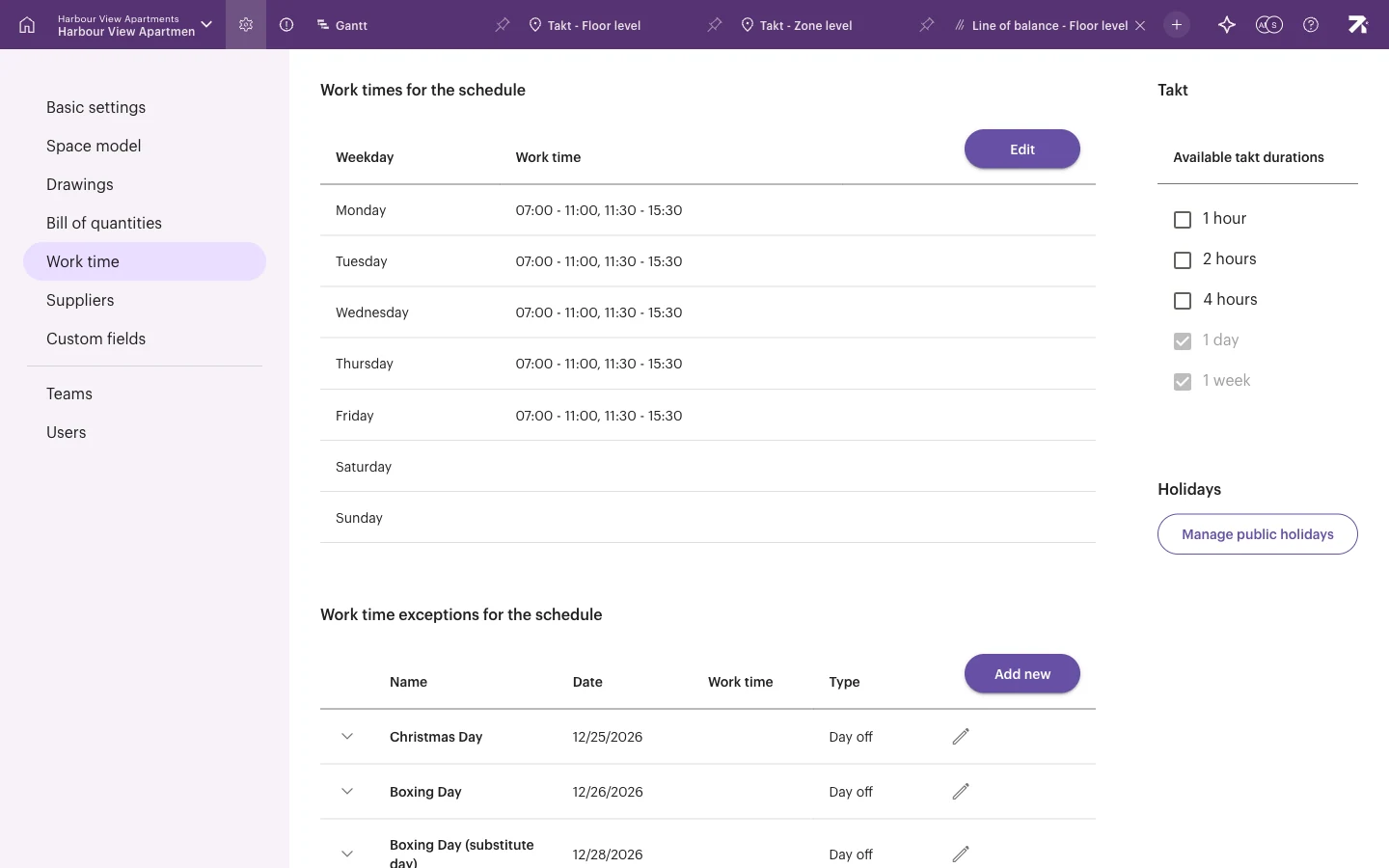
Viikoittaisten työaikojen määrittäminen
Aikataulun työajat -taulukossa näkyy jokainen Viikonpäivä ja sen Työaika, esimerkiksi “07:00 - 11:00, 11:30 - 15:30”. Päivä, jolla ei ole työaikaa, on vapaapäivä.
- Valitse Aikataulun työajat -otsikon vierestä Muokkaa.
- Aseta kullekin viikonpäivälle alkamisaika, päättymisaika ja tauko. Jätä päivä tyhjäksi, jos se on vapaapäivä.
- Tallenna.
Työaikojen muuttaminen muuttaa keskeneräisten töiden laskettuja kestoja.
Vapaapäivän tai muun poikkeuksen lisääminen
Käytä poikkeuksia esimerkiksi yrityksen lomapäiviin, kesäseisokkiin tai viikonloppuun, jolloin työmaalla työskennellään.
- Valitse kohdassa Poikkeukset aikataulun työaikoihin Uusi.
- Anna poikkeukselle Nimi ja valitse Päivämäärä.
- Valitse tyyppi: Vapaata, kun päivä on vapaapäivä, tai Työaikaa, kun päivänä on poikkeavat työajat.
- Tallenna.
Jos haluat muuttaa tai poistaa poikkeuksen, valitse sen rivin kynäkuvake. Ikkunassa on Poista, Peruuta ja Tallenna.
Arkipyhien tuominen
- Valitse oikealta kohdasta Arkipyhät Hallitse arkipyhiä.
- Valitse maa kohdassa Arkipyhäkalenteri. Valitse Ei arkipyhiä, jos et halua arkipyhiä lainkaan.
- Valitse kohdassa Arkipyhät vuoteen viimeinen tuotava vuosi.
- Valitse Päivitä kalenteri.
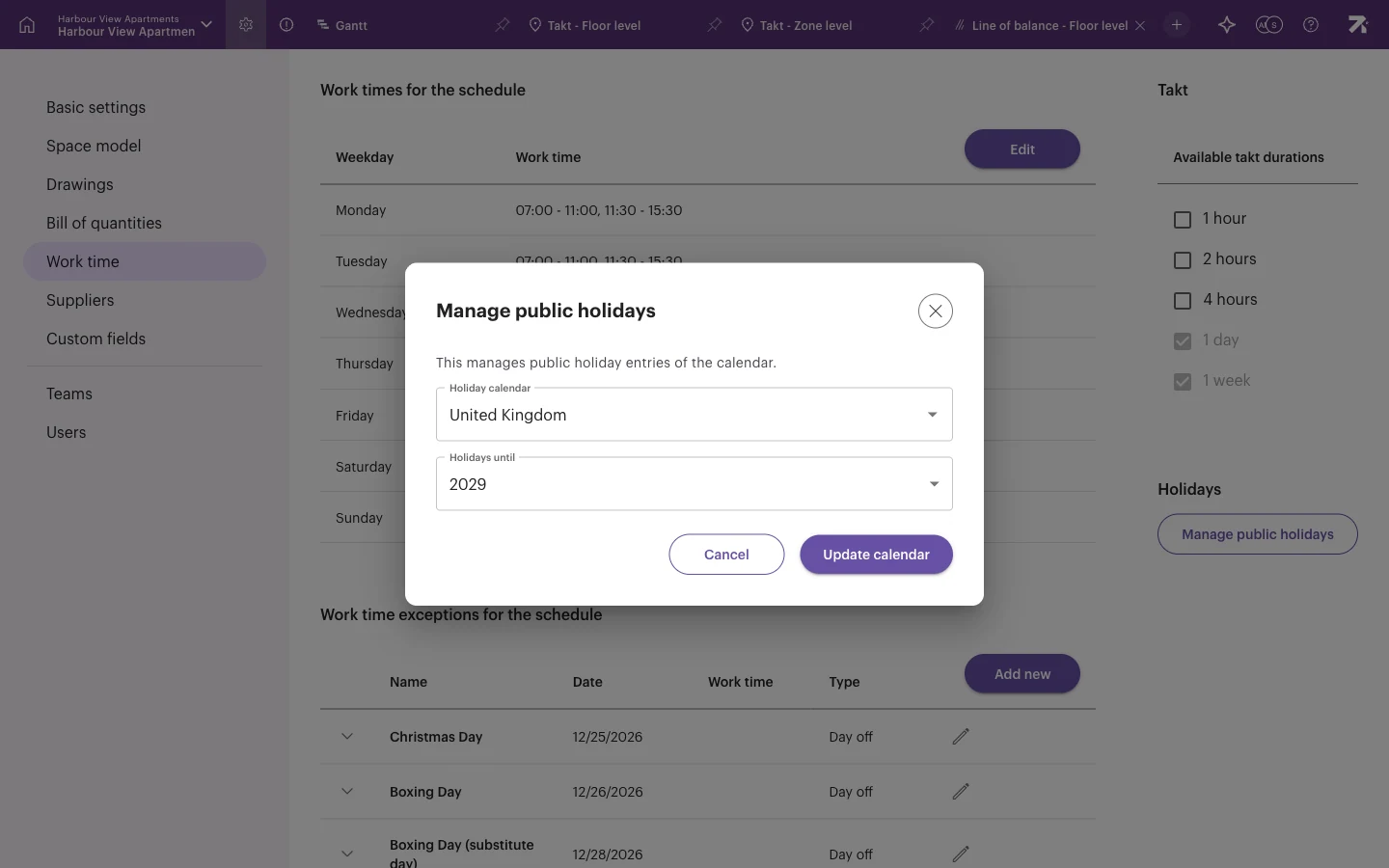
Arkipyhät näkyvät kohdassa Poikkeukset aikataulun työaikoihin tyypillä Vapaata sekä nimettyinä palkkeina aikajanalla, esimerkiksi “Joulupäivä”.
Kalenterin päivittäminen korvaa arkipyhät tästä päivästä eteenpäin. Aiemmasta kalenterista tulleet menneet arkipyhät jäävät luetteloon. Jos vaihdoit maata, poista vanhat yksi kerrallaan: valitse rivin kynäkuvake ja sitten Poista.
Jos työmaalla työskennellään arkipyhänä normaalisti, poista kyseinen arkipyhä luettelosta.
Tahtiaikojen valitseminen
Kohdassa Tahti oleva Käytettävissä olevat tahtiajat luettelee tahtipituudet, joita voit käyttää Tahti-näkymissä: 1 tunti, 2 tuntia, 4 tuntia, 1 päivä ja 1 viikko. 1 päivä ja 1 viikko ovat aina käytettävissä. Valitse lyhyemmät tahtiajat, jos suunnittelet alle päivän mittaisilla tahdeilla. Katso Tahtisuunnittelu.
Hyvä tietää
- Työaika määritetään aikataulukohtaisesti. Jos hankkeella on useita aikatauluja, määritä työaika jokaiseen.
- Uusien hankkeiden oletusmaa arkipyhille tulee tilin oletusmaasta. Katso Tilin asetukset.
- Tiedostosta tuoduissa aikatauluissa on mukana niiden omat kalenteripoikkeukset. Hyvin pitkiä poikkeusluetteloita voidaan katkaista, joten tarkista luettelo tuonnin jälkeen.