
Sitedrivessa aikataulu on yksi tietokokonaisuus, jota voit tarkastella monella tavalla. Jokainen tarkastelutapa on näkymä, ja jokainen avoinna oleva näkymä näkyy yläpalkissa välilehtenä. Jana, kerrostason Tahti ja lohkotason Vinoviiva näyttävät kaikki samat työpaketit. Kun muutat jotain yhdessä näkymässä, muutos näkyy heti kaikissa muissa näkymissä.
Näkymän poistaminen ei koskaan poista aikataulun tietoja. Se poistaa vain kyseisen tavan tarkastella aikataulua.
Ennen kuin aloitat
- Jokainen, joka voi avata aikataulun, näkee hänelle jaetut näkymät välilehtinä.
- Näkymien luominen, uudelleennimeäminen, poistaminen ja jakaminen edellyttää Aikatauluta-, Hanke- tai Tilin admin -oikeutta. Katso Roolit ja niiden oikeudet.
Välilehtipalkki
Yläpalkissa on vasemmalta oikealle:
- Kotikuvake, josta pääset takaisin hankesivulle.
- Aikataulun valitsin, jossa näkyy hankkeen ja aikataulun nimi.
- Aikataulun asetukset (rataskuvake).
- Havainnot (!-kuvake), joka avaa Havainnot-näkymän.
- Näkymävälilehtesi. Kiinnitetyt välilehdet ovat ensimmäisinä, ja niissä on nastakuvake.
- + (Näkymävalinta ja hallinta), joka avaa kaikkien näkymien luettelon.
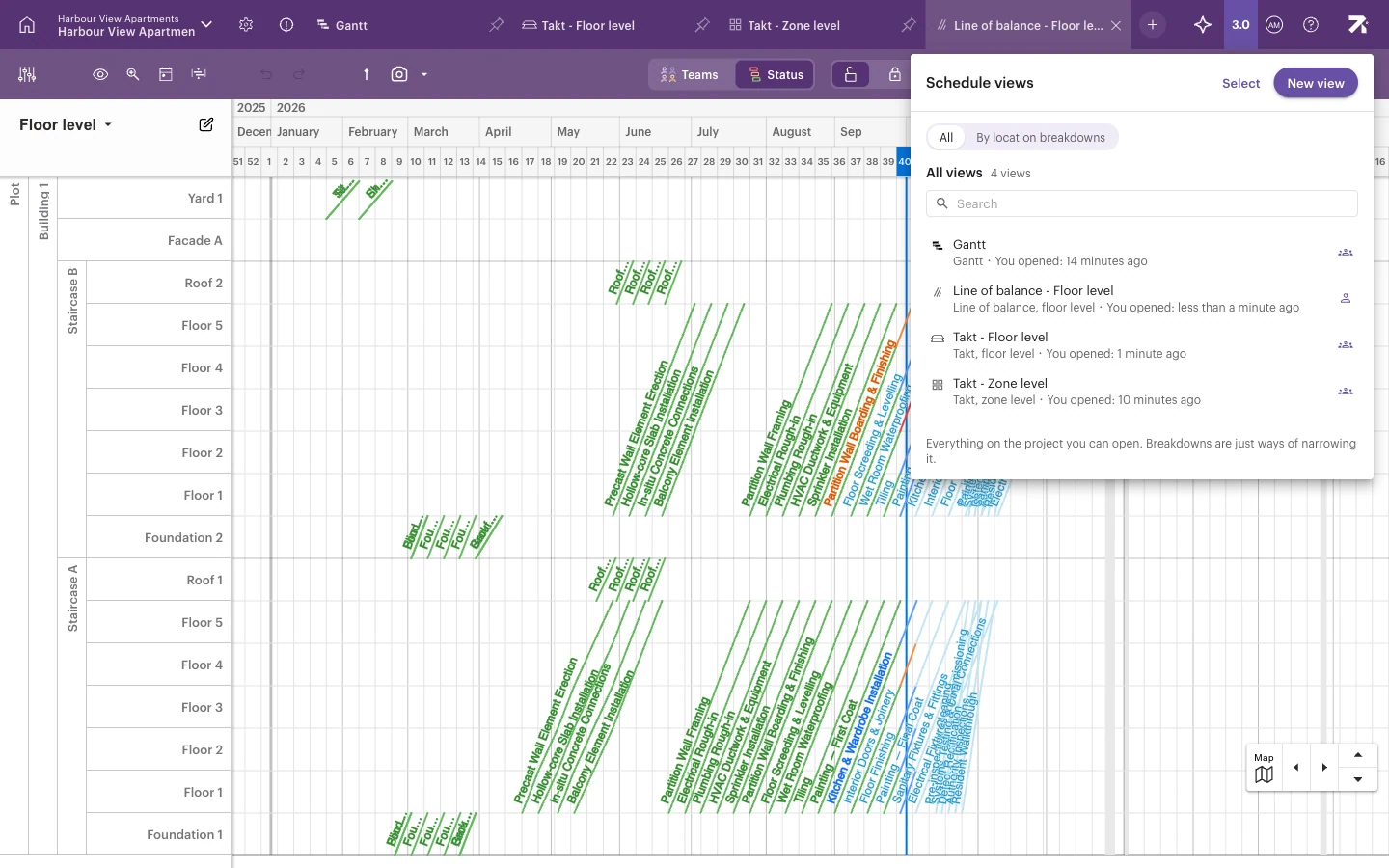
Jokaisessa aikataulussa on pää-Jana-näkymä, joka näyttää kaikki työt. Sitä ei voi nimetä uudelleen, poistaa eikä sulkea. Kun luot tilamallin ensimmäisen kerran, Sitedrive lisää myös kaksi kiinnitettyä Tahti-näkymää, Tahti - Kerrostaso ja Tahti - Aluetaso (aluetason näkymän vain, jos tilamallissasi on vyöhyketaso). Katso Tilamallin rakentaminen.
Kiinnitetyt välilehdet ja omat välilehtesi
- Kiinnitetyt välilehdet ovat näkymiä, jotka on jaettu kaikille. Jokainen käyttäjä näkee ne samassa järjestyksessä, eikä kukaan voi sulkea niitä.
- Muut avoimet välilehtesi ovat henkilökohtaisia. Voit järjestää niitä vetämällä ja sulkea ne, kun et enää tarvitse niitä. Luettelo tallentuu selaimeesi, joten toisella tietokoneella tai selaimella näkyvät aluksi vain kiinnitetyt ja jaetut välilehdet.
Avaa näkymä
- Klikkaa näkymän välilehteä.
- Jos näkymällä ei ole välilehteä, klikkaa + (Näkymävalinta ja hallinta).
- Klikkaa näkymää luettelossa. Se avautuu ja saa oman välilehden.
Luettelossa on kaksi suodatinta: Kaikki näyttää kaikki näkymät, ja Aluejaoittain ryhmittelee näkymät niiden käyttämän aluejaon mukaan. Hae-kentällä löydät näkymän nimen perusteella.
Luo uusi näkymä
- Klikkaa + (Näkymävalinta ja hallinta).
- Klikkaa Uusi näkymä.
- Valitse näkymän tyyppi:
- Jana – tavallinen janakaavio kaikista töistä.
- Tahti – valitse Kerrostaso, Aluetaso tai Kaikki aluejaot….
- Vinoviiva – valitse Lohkotaso, Kerrostaso tai Kaikki aluejaot….
- Jana alueittain › – janakaavio, joka on ryhmitelty tilatason, esimerkiksi kerrosten, mukaan.
- Jana ryhmitettynä › – janakaavio, joka on ryhmitelty tiimin, omistajan tai tekijän mukaan.
- Uusi näkymä avautuu omaan välilehteensä.
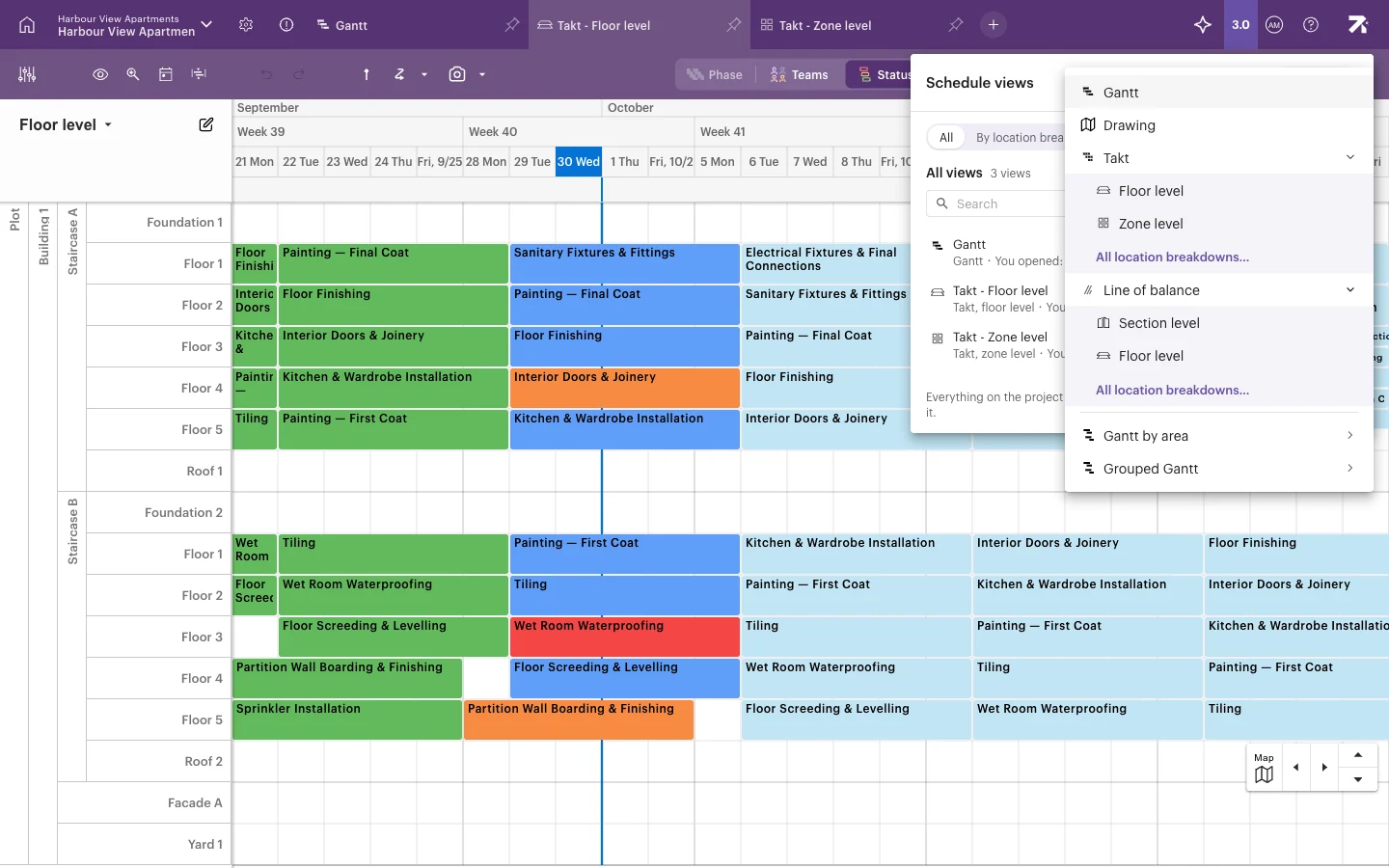
Tarjolla olevat tasot riippuvat tilamallistasi. Katso Jana, Tahti ja Vinoviiva, mitä kukin näkymä näyttää.
Luo näkymä Uusi näkymä -valikosta ja kiinnitä se kaikille käyttäjille valitsemalla Jaa näkymä ja Näkymä kaikilla aina auki.
Nimeä uudelleen, poista tai jaa näkymä
- Klikkaa + (Näkymävalinta ja hallinta).
- Vie hiiri näkymän päälle luettelossa.
- Valitse Nimeä näkymä uudelleen, Vaihda aluejako, Poista näkymä tai Jaa näkymä.
Jos haluat käsitellä useita näkymiä kerralla, klikkaa Valitse, rastita näkymät ja jaa tai poista ne yhdessä.
Voit myös klikata välilehteä hiiren oikealla painikkeella. Aikatauluta- ja Hanke-käyttäjät saavat valinnat Näkymäasetukset, Monista, Jaa kaikille / Poista jako kaikilta, Jaa…, Sulje ja Sulje muut välilehdet. Katso Näkymien jakaminen ja asetusten lukitseminen.
Sulje välilehtiä
- Vie hiiri välilehden päälle ja klikkaa ×, tai klikkaa välilehteä hiiren oikealla painikkeella ja valitse Sulje.
- Klikkaa välilehteä hiiren oikealla painikkeella ja valitse Sulje muut välilehdet, jos haluat jättää vain sen auki (kiinnitetyt välilehdet pysyvät).
Suljettua näkymää ei poisteta. Avaa se uudelleen +-painikkeesta.
Mitä muut käyttäjät näkevät
Käyttäjät, joiden oikeus on Aikatauluta-oikeutta suppeampi, eivät näe +-painiketta. He näkevät heille jaetut näkymät välilehtinä eivätkä voi sulkea niitä. Jos he avaavat linkin näkymään, jota ei ole jaettu heille, Sitedrive ohjaa heidät näkymään, jonka he voivat nähdä.
Hyvä tietää
- Vähintään yhden näkymän on oltava jaettuna kaikille.
- Monista ei ole käytettävissä pää-Janalle eikä Tahti-näkymille. Luo sen sijaan uusi Tahti-näkymä Uusi näkymä -valikosta.
- Kaksi näkymää, joiden aluejaoilla on sama nimi, saavat saman välilehden nimen. Erota ne toisistaan nimeämällä aluejako uudelleen.